กิจกรรมกลางแจ้ง
การเล่นกอล์ฟ
หมายเหตุ: หากคุณพบสนามกอล์ฟที่มีข้อมูลไม่ถูกต้องหรือล้าสมัยโปรดส่งรายงานมาที่ รายงานปัญหาเกี่ยวกับสนามกอล์ฟ
ก่อนที่คุณเล่นกอล์ฟ คุณควรชาร์จนาฬิกาก่อน (การชาร์จนาฬิกา)
- จากหน้าปัดนาฬิกา กด
- เลือก กิจกรรม > กิจกรรมกลางแจ้ง > กอล์ฟ
อุปกรณ์ค้นหาตำแหน่งดาวเทียม คำนวณตำแหน่งของคุณ และเลือกหนึ่งสนามหากมีเพียงสนามเดียวที่อยู่ใกล้เคียง
- หากรายชื่อสนามปรากฏ เลือกสนามจากรายชื่อนั้น
- หากจำเป็น ตั้งค่าระยะไดรฟ์ของคุณ
- เลือก
 เพื่อเก็บคะแนน
 - เลือก tee box (พื้นที่เริ่มตี)
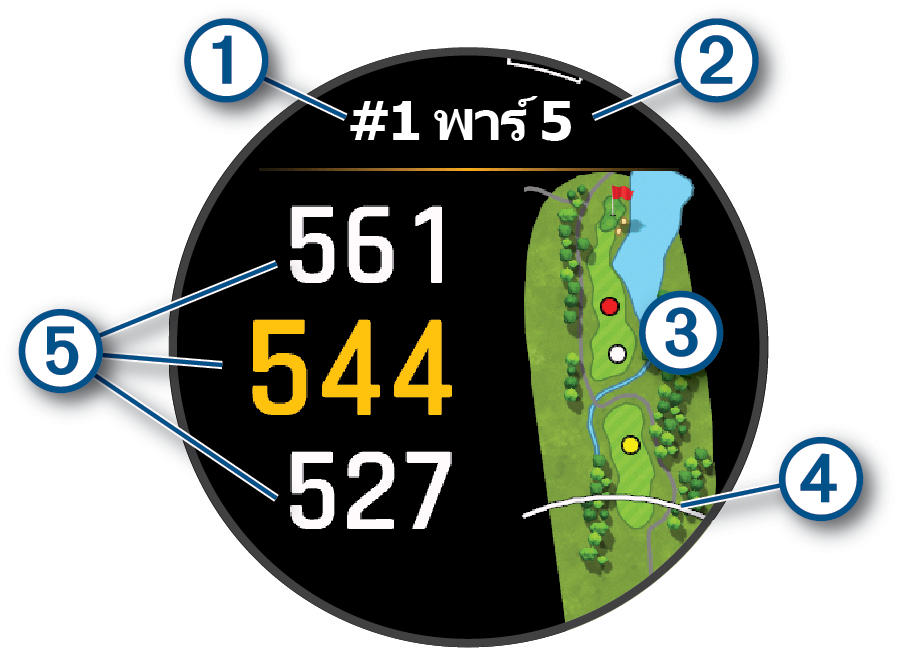
หน้าจอข้อมูลหลุมปรากฏ
|
|
เลขหลุมปัจจุบัน |
|
|
พาร์ของหลุม |
|
|
แผนที่ของหลุม |
|
|
ระยะทางไดร์ฟจากกล่องที |
|
|
ระยะทางไปยังด้านหน้า ตรงกลาง และด้านหลังของกรีน |





หมายเหตุ: เนื่องจากตำแหน่งธงเปลี่ยนได้ นาฬิกาคำนวณระยะทางไปถึงด้านหน้า ตรงกลาง และด้านหลังของกรีน แต่ไม่ใช่ตำแหน่งธงที่แท้จริง
- เลือกตัวเลือก:
- แตะระยะทางด้านหน้า ตรงกลาง หรือด้านหลังไปยังกรีนเพื่อดูระยะ PlaysLike (ไอคอนของระยะทาง PlaysLike)
- กด
 หรือ
หรือ  เพื่อดูข้อมูลเพิ่มเติม รวมไปถึงอัตราแต้มต่อของคุณและปัจจัย PlaysLike
 - แตะแผนที่เพื่อดูรายละเอียดเพิ่มเติมหรือวัดระยะทางกับเป้าหมายที่สัมผัส (การวัดระยะด้วยการตั้งเป้าหมายจากการแตะ)
- แตะแผนที่ และกด หรือ เพื่อดูตำแหน่งและระยะทางไปยังเลย์อัพหรือไปยังด้านหน้าและด้านหลังของอุปสรรค
- กด เพื่อเปิดเมนูกอล์ฟ (เมนูกอล์ฟ)
เมื่อคุณไปยังหลุมถัดไป นาฬิกาจะเปลี่ยนโดยอัตโนมัติเพื่อแสดงข้อมูลหลุมใหม่
ในระหว่างออกรอบ กดปุ่ม เพื่อดูเมนูกอล์ฟเพื่อเข้าถึงคุณสมบัติเพิ่มเติมในเมนูกอล์ฟ
มุมมองกรีน: อนุญาตให้คุณย้ายตำแหน่งเสาธงเพื่อให้ได้การวัดระยะทางที่แม่นยำยิ่งขึ้น (การย้ายธง)
แคดดี้เสมือนจริง: ขอคำแนะนำเรื่องไม้กอล์ฟจากแคดดี้เสมือนจริง (แคดดี้เสมือนจริง)
เปลี่ยนหลุม: คุณสามารถเปลี่ยนหลุมได้ด้วยตนเอง
เปลี่ยนกรีน: อนุญาตให้คุณเปลี่ยนกรีนเมื่อมีกรีนมากกว่าหนึ่งแห่งในหลุม
บัตรคะแนน: เปิดบัตรคะแนนสำหรับรอบ (การบันทึกคะแนน)
PinPointer: คุณสมบัติ PinPointer คือเป็นเข็มทิศที่ชี้ไปยังตำแหน่งพินเมื่อคุณไม่สามารถมองเห็นกรีนได้ คุณสมบัตินี้สามารถช่วยให้คุณวางแนวการตีได้ถึงแม้อยู่ในป่าหรือตกบ่อทรายลึก
ลม: เปิดใช้ตัวชี้ที่แสดงทิศทางลมและความเร็วที่สัมพันธ์กับหมุด (การดูความเร็วลมและทิศทาง)
ข้อมูลรอบ: แสดงเวลาที่บันทึก ระยะทาง และจำนวนก้าวที่เดิน ซึ่งจะเริ่มและหยุดโดยอัตโนมัติเมื่อคุณเริ่มหรือสิ้นสุดรอบ
การวัดการตี: แสดงระยะทางของการตีครั้งที่แล้วของคุณที่บันทึกด้วยคุณสมบัติ Garmin AutoShot (การดูช็อตที่วัด) คุณยังสามารถบันทึกการตีได้ด้วยตนเอง (การวัดช็อตการตีด้วยตนเอง)
เป้าหมายที่กำหนดเอง: ช่วยให้คุณบันทึกตำแหน่ง เช่น วัตถุหรือสิ่งกีดขวางของหลุมปัจจุบัน (การบันทึกเป้าหมายแบบกำหนดเอง)
สถิติไม้กอล์ฟ: แสดงสถิติของคุณในแต่ละไม้กอล์ฟ เช่น ข้อมูลระยะทางและความแม่นยำ ปรากฏขึ้นเมื่อคุณจับคู่เซนเซอร์ติดตามไม้กอล์ฟ Approach ที่รองรับหรือเปิดใช้งานการตั้งค่า Club Prompt
ดวงอาทิตย์ขึ้นและตก: แสดงเวลาพระอาทิตย์ขึ้น พระอาทิตย์ตก และเวลาแสงสนธยาทั่วไป
การตั้งค่า: อนุญาตให้คุณปรับแต่งการตั้งค่ากิจกรรมกอล์ฟ (การตั้งค่ากอล์ฟ)
จบรอบ: จบรอบปัจจุบัน
ในระหว่างรอบ คุณสามารถกด และเลือก การตั้งค่า เพื่อปรับแต่งการตั้งค่ากอล์ฟได้
การนับแต้ม: ช่วยให้คุณตั้งค่าตัวเลือกการนับแต้มได้ (การตั้งค่าการนับแต้ม)
ระยะไดรเวอร์: ตั้งค่าระยะเฉลี่ยที่ลูกกอล์ฟเดินทางจากทีบ็อกซ์บนไดร์ฟของคุณ ระยะไดร์ฟนี้จะปรากฏเป็นเส้นโค้งบนแผนที่
PlaysLike: ตั้งค่ากำหนดสำหรับคุณสมบัติระยะทาง “plays like” ซึ่งแสดงระยะทางที่ปรับแล้วถึงกรีนในขณะเล่นกอล์ฟ (ไอคอนของระยะทาง PlaysLike)
แคดดี้เสมือนจริง: ช่วยให้คุณเลือกคำแนะนำหัวไม้จากแคดดี้เสมือนจริงแบบอัตโนมัติหรือด้วยตนเอง จะปรากฏหลังจากที่เล่นกอล์ฟไปห้ารอบ ติดตามไม้ของคุณ และอัปโหลดโหลดบัตรคะแนนของคุณไปยังแอป Garmin Golf
เลขขนาดใหญ่: เปลี่ยนขนาดของเลขบนหน้าจอมุมมองหลุม
โหมดทัวร์นาเมนต์: ปิดการใช้งานคุณสมบัติวัดระยะทาง PinPointer และ Playslike คุณสมบัติเหล่านี้ไม่ได้รับการอนุญาตให้ใช้ระหว่างการแข่งขันที่ผ่านมาหรือรอบการคำนวณแต้มต่อ
ระยะกอล์ฟ: ตั้งหน่วยวัดสำหรับระยะทางขณะเล่นกอล์ฟ
ความเร็วลมขณะเล่นกอล์ฟ: ตั้งค่าหน่วยการวัดความเร็วลมขณะเล่นกอล์ฟ
Club Prompt: แจ้งเตือนคุณใช้หัวไม้ใดหลังการตีที่ตรวจจับได้แต่ละครั้งเพื่อบันทึกสถิติหัวไม้ของคุณ (การบันทึกสถิติ)
ดาวเทียม: ตั้งค่าตัวเลือกระบบดาวเทียมเพื่อใช้ในกิจกรรม (การตั้งค่าดาวเทียม)
บันทึกกิจกรรม: เปิดใช้งานการบันทึกไฟล์ FIT กิจกรรมสำหรับกิจกรรมกอล์ฟ ไฟล์ FIT บันทึกข้อมูลฟิตเนสที่ทำมาสำหรับแอปและเว็บไซต์ Garmin Connect
เซนเซอร์ไม้กอล์ฟ: ช่วยให้คุณตั้งค่าเซนเซอร์ติดตามไม้กอล์ฟ Approach ที่รองรับของคุณได้
จับคู่เครื่องวัดระยะ: ให้คุณจับคู่นาฬิกากับเครื่องวัดระยะที่รองรับ
คุณสามารถมองกรีนได้ใกล้ชิดขึ้นและย้ายตำแหน่งเสาธงได้
- จากหน้าจอข้อมูลหลุม กด
- เลือก ดูกรีน
- หากจำเป็น ใช้แถบเลื่อนบนด้านขวาของหน้าจอเพื่อซูมเข้าหรือออก
- แตะหรือลาก
 เพื่อย้ายตำแหน่งธง
 - กด
ระยะห่างบนหน้าจอข้อมูลหลุมถูกอัปเดตเพื่อแสดงตำแหน่งใหม่ของธง ตำแหน่งธงถูกบันทึกไว้สำหรับรอบปัจจุบันเท่านั้น
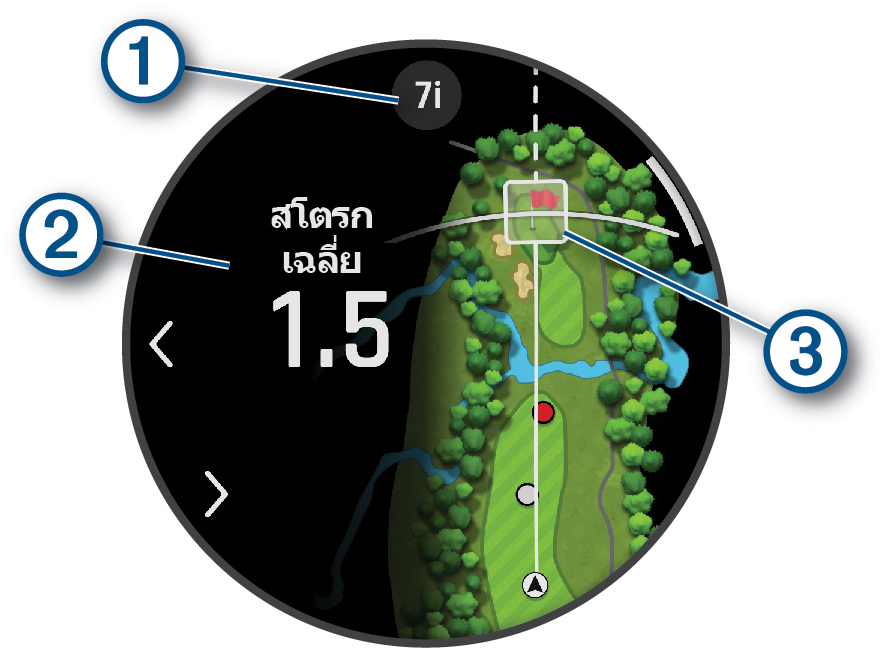
ก่อนที่คุณจะใช้แคดดี้เสมือนจริงได้ คุณต้องทำการเล่นไปแล้วห้ารอบด้วยเซนเซอร์ติดตามไม้กอล์ฟ Approach หรือเปิดใช้งานการตั้งค่า Club Prompt (กิจกรรม) และอัปโหลดตารางสรุปสถิติของคุณ ในแต่ละรอบ คุณต้องเชื่อมต่อกับโทรศัพท์ที่จับคู่กับแอป Garmin Golf แคดดี้เสมือนจริงมีการให้คำแนะนำอิงตามหลุม ข้อมูลลม และประสิทธิภาพการใช้งานที่ผ่านมาของคุณกับไม้กอล์ฟแต่ละอัน
|
|
แสดงหัวไม้หรือคำแนะนำการผสมผสานไม้สำหรับหลุม คุณสามารถเลือก |
|
|
แสดงจำนวนเฉลี่ยของสโตรกที่คาดหวังจะทำคะแนนด้วยคำแนะนำหัวไม้ |
|
|
|
 หรือ
หรือ  เพื่อดูตัวเลือกไม้อื่น ๆ
ระยะ PlaysLike คือคุณสมบัติที่อธิบายการเปลี่ยนระดับความสูงบนสนาม ความเร็วลม ทิศทางลม และความหนาแน่นของอากาศโดยการแสดงระยะที่ถูกปรับแล้วไปยังกรีน ซึ่งในระหว่างรอบ คุณสามารถแตะระยะทางถึงกรีนเพื่อดูระยะทาง PlaysLike คุณสามารถปัดขึ้นหรือกด เพื่อดูการเปลี่ยนแปลงระยะทางเนื่องมาจากแต่ละปัจจัยได้
ข้อแนะนำ: คุณสามารถปรับแต่งว่าข้อมูลใดที่ถือว่าเป็นปัจจัยในการปรับ PlaysLike ในการตั้งค่ากิจกรรม (การตั้งค่า PlaysLike)
 : ระยะแสดงไกลกว่าที่คาดไว้
 : ระยะแสดงตามที่คาดไว้
 : ระยะแสดงใกล้กว่าที่คาดไว้
 : ความต่างของระยะทางเนื่องจากการเปลี่ยนระดับความสูง
 : ความต่างของระยะทางเนื่องจากความเร็วลมและทิศทางลม
 : ความต่างของระยะทางเนื่องจากความหนาแน่นของอากาศ
ในระหว่างรอบ กด และเลือก การตั้งค่า > Playslike
ลม: เปิดใช้งานความเร็วลมและทิศทางลมให้รวมอยู่ในการปรับระยะทาง PlaysLike
สภาพอากาศ: เปิดใช้งานความหนาแน่นของอากาศให้รวมอยู่ในการปรับระยะทาง PlaysLike
สภาพบ้าน: ช่วยให้คุณเปลี่ยนการตั้งค่าระดับความสูง อุณหภูมิ และความชื้นที่ใช้สำหรับความหนาแน่นของอากาศด้วยตัวเอง
หมายเหตุ: ตั้งสภาพอากาศให้เข้ากับที่ที่คุณเล่นเป็นประจำ หากไม่ตรงกับสภาพอากาศที่สนามกอล์ฟปกติของคุณจะส่งผลให้การปรับความหนาแน่นของอากาศอาจไม่แม่นยำ
การวัดระยะด้วยการตั้งเป้าหมายจากการแตะ
ขณะกำลังออกรอบ คุณสามารถใช้การตั้งเป้าหมายจากการแตะเพื่อวัดระยะไปยังจุดใด ๆ บนแผนที่
- ในขณะที่กำลังเล่นกอล์ฟ กดเปิดแผนที่
- แตะหรือลากนิ้วของคุณเพื่อตั้งตำแหน่งวงกลมเป้าหมาย

คุณสามารถดูระยะจากตำแหน่งปัจจุบันของคุณไปยังวงกลมเป้าหมาย และจากวงกลมเป้าหมายไปยังตำแหน่งธงได้
- หากจำเป็น ใช้แถบเลื่อนบนด้านขวาของหน้าจอเพื่อซูมเข้าหรือออก
อุปกรณ์ของคุณมีคุณสมบัติการตรวจจับช็อตและบันทึกช็อตอัตโนมัติ แต่ละครั้งที่คุณตีช็อตไปตามแฟร์เวย์ อุปกรณ์จะบันทึกระยะช็อตของคุณเพื่อให้คุณสามารถดูในภายหลัง
ข้อแนะนำ: การตรวจจับช็อตอัตโนมัติทำงานได้ดีที่สุดเมื่อคุณสวมใส่อุปกรณ์บนข้อมือของคุณที่ใช้ตีและสัมผัสลูกได้ดี การพัตต์ไม่ถูกตรวจจับ
- ในขณะที่กำลังเล่นกอล์ฟ กด
- เลือก วัดช็อต
ระยะห่างช็อตล่าสุดของคุณจะปรากฏขึ้น
หมายเหตุ: ระยะทางจะรีเซ็ตโดยอัตโนมัติเมื่อคุณตีลูกอีกครั้ง การพัตต์บนกรีน หรือย้ายไปยังหลุมต่อไป
- กด และเลือก ช็อตก่อนหน้า ระยะทางการตีทั้งหมดที่บันทึกไว้
หมายเหตุ: ระยะทางจากช็อตล่าสุดยังแสดงที่ด้านบนของหน้าจอข้อมูลหลุม
คุณสามารถเพิ่มหนึ่งช็อตได้ด้วยตนเองหากนาฬิกาไม่ตรวจจับช็อต คุณต้องเพิ่มช็อตจากตำแหน่งของช็อตที่หายไป
- ตีลูกและดูตำแหน่งที่ลูกของคุณตก
- จากหน้าจอข้อมูลหลุม กด
- เลือก วัดช็อต
- กด
- เลือก เพิ่มช็อต >
- หากจำเป็น ป้อนหัวไม้ที่คุณใช้ในการตี
- เดินหรือขับไปที่ลูกของคุณ
ครั้งถัดไปที่คุณตี นาฬิกาจะบันทึกระยะทางการตีล่าสุดของคุณโดยอัตโนมัติ หากจำเป็นคุณสามารถเพิ่มการตีอีกครั้งได้ด้วยตนเอง
- จากหน้าจอข้อมูลหลุม กด
- เลือก บัตรคะแนน
บัตรลงคะแนนปรากฏขึ้นเมื่อคุณอยู่บนกรีน
- กด หรือ เพื่อเลื่อนดูหลุมต่าง ๆ
- กด เพื่อเลือกหลุม
- กด หรือ เพื่อตั้งคะแนน
คะแนนรวมของคุณได้ถูกอัปเดต
ก่อนที่คุณสามารถบันทึกสถิติได้ คุณต้องเปิดใช้งานการติดตามสถิติก่อน (การตั้งค่าการนับแต้ม)
- จากบัตรคะแนน เลือกหลุม
- ป้อนจำนวนสโตรกที่ใช้ทั้งหมด รวมถึงการพัตต์ และกด
- ตั้งค่าจำนวนพัตต์ที่ใช้ และกด
หมายเหตุ: จำนวนการพัตต์ที่ใช้ถูกใช้เพื่อการติดตามสถิติเท่านั้นและไม่เพิ่มคะแนนของคุณ
- หากจำเป็น เลือกหนึ่งตัวเลือก:
หมายเหตุ: หากคุณอยู่ที่หลุมพาร์ 3 ข้อมูลของแฟร์เวย์ไม่ปรากฏ
- หากลูกของคุณตกที่แฟร์เวย์ เลือก ในแฟร์เวย์
- หากลูกของคุณพลาดแฟร์เวย์ เลือก ตกไปทางขวา หรือ ตกไปทางซ้าย
- หากจำเป็น ป้อนจำนวนของ penalty strokes (สโตรกปรับโทษ)
ในระหว่างออกรอบ กด และเลือก การตั้งค่า > การนับแต้ม
วิธีนับแต้ม: เปลี่ยนวิธีการที่อุปกรณ์ใช้ในการนับแต้ม
การนับแต้มต่อ: เปิดใช้งานการนับแต้มต่อ
ตั้งแต้มต่อ: ตั้งแต้มต่อของคุณมื่อเปิดใช้งานคะแนนแต้มต่อ
แสดงคะแนน: แสดงคะแนนรวมของคุณสำหรับรอบที่ด้านบนของหน้าต่างสรุป (การบันทึกคะแนน)
Stat Tracking: เปิดการใช้งานการติดตามสถิติสำหรับจำนวนพัตต์ การตีขึ้นกรีนตามกำหนด และการตีตกแฟร์เวย์ระหว่างกำลังเล่นกอล์ฟ
การลงโทษ: เปิดใช้งานการติดตามสโตรกที่ถูกลงโทษในขณะเล่นกอล์ฟ (การบันทึกสถิติ)
การเตือน: เปิดใช้งานการเตือนเมื่อเริ่มการออกรอบโดยถามว่าคุณต้องการจะเก็บแต้มไว้หรือไม่
เกี่ยวกับการนับคะแนนแบบ Stableford
เมื่อคุณเลือกวิธีการนับคะแนนแบบ Stableford (การตั้งค่ากิจกรรม) คะแนนที่ได้รับขึ้นอยู่กับจำนวนของสโตรกที่ตีเปรียบเทียบกับพาร์ เมื่อจบหนึ่งรอบ คะแนนสูงสุดชนะ อุปกรณ์ให้คะแนนตามที่ถูกกำหนดโดย United States Golf Association
บัตรลงคะแนนสำหรับเกมที่นับคะแนนแบบ Stableford แสดงแต้มแทนสโตรก
|
คะแนน |
จำนวนสโตรกที่ตีเปรียบเทียบกับพาร์ |
|
0 |
2 โอเวอร์หรือมากกว่า |
|
1 |
1 โอเวอร์ |
|
2 |
พาร์ |
|
3 |
1 อันเดอร์ |
|
4 |
2 อันเดอร์ |
|
5 |
3 อันเดอร์ |
คุณสมบัติลมมีลูกศรที่แสดงความเร็วลมและทิศทางที่สัมพันธ์กับพิน คุณสมบัติลมจำเป็นต้องเชื่อมต่อกับแอป Garmin Golf
- กด
- เลือก ลม
ลูกศรชี้ไปยังทิศทางลมที่สัมพันธ์กับพิน
การดูทิศทางไปยังธง
คุณสมบัติ PinPointer คือเป็นเข็มทิศที่ให้ความช่วยเหลือเกี่ยวกับทิศทางเมื่อคุณไม่สามารถมองเห็นกรีนได้
คุณสมบัตินี้สามารถช่วยให้คุณวางแนวการตีได้ถึงแม้คุณอยู่ในป่าหรือตกหลุ่มทรายลึก
หมายเหตุ: อย่าใช้คุณสมบัติ PinPointer ขณะอยู่ในรถกอล์ฟ การรบกวนจากรถกอล์ฟสามารถส่งผลต่อความแม่นยำของเข็มทิศได้
- จากหน้าจอข้อมูลหลุม กด
- เลือก PinPointer
ลูกศรชี้ไปที่ตำแหน่งธง
ระหว่างกำลังออกรอบ คุณสามารถบันทึกเป้าหมายกำหนดเองสำหรับแต่ละหลุมได้ถึงห้าตำแหน่ง การบันทึกหนึ่งตำแหน่งมีประโยชน์สำหรับการบันทึกวัตถุหรืออุปสรรคต่าง ๆ ที่ไม่ได้แสดงบนแผนที่ คุณสามารถดูระยะทางของเป้าหมายเหล่านี้ได้จากหน้าจอหน้าจออุปสรรคและการวางตัว (การเล่นกอล์ฟ)
- ยืนอยู่ใกล้เป้าหมายที่คุณต้องการบันทึก
หมายเหตุ: คุณไม่สามารถบันทึกเป้าหมายที่อยู่ห่างจากหลุมที่ถูกเลือกในปัจจุบันได้
- จากหน้าจอข้อมูลหลุม กด
- เลือก เป้าหมายกำหนดเอง
- เลือกชนิดเป้าหมาย
โหมดเลขขนาดใหญ่
คุณสามารถเปลี่ยนขนาดของตัวเลขต่าง ๆ บนหน้าจอข้อมูลหลุมได้
- ในระหว่างออกรอบ กด
- เลือก การตั้งค่า > ตัวเลขใหญ่
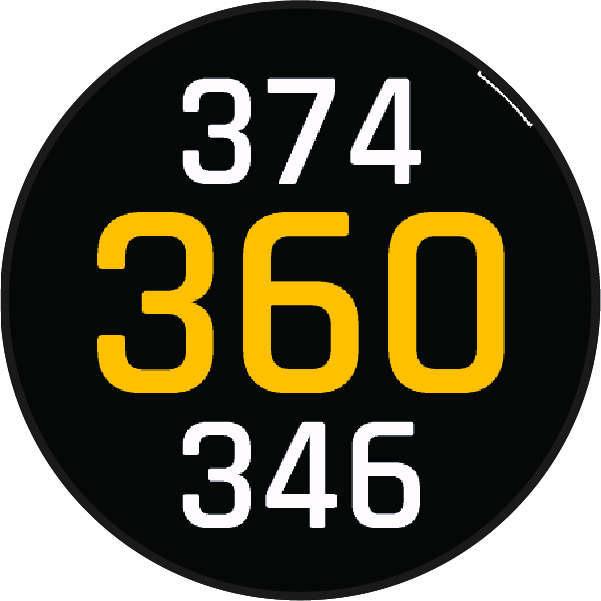
ระยะทางไปยังด้านหน้า ตรงกลาง และด้านหลังของกรีนจะปรากฏอักษรขนาดใหญ่ ในหน้าจอข้อมูลหลุม
- กด หรือ เพื่อดูข้อมูลเพิ่มเติม รวมไปถึงระยะทาง PlaysLike ไปยังกลางกรีน ทิศทางและความเร็วลม และอัตราแต้มต่อของคุณ
การฝึกจังหวะการสวิง
กิจกรรมการฝึกจังหวะการสวิง ช่วยให้คุณทำวงสวิงได้สม่ำเสมอมากขึ้น อุปกรณ์จะวัดและแสดงเวลาแบ็คสวิงและดาวน์สวิงของคุณ อุปกรณ์ยังแสดงจังหวะการสวิงของคุณอีกด้วย จังหวะการสวิงคือเวลาแบ็คสวิงหารด้วยเวลาดาวน์สวิง ซึ่งแสดงเป็นอัตราส่วน อัตราส่วน 3 ต่อ 1 หรือ 3.0 คือจังหวะวงสวิงในอุดมคติจากการศึกษาของนักกอล์ฟมืออาชีพ
จังหวะการสวิงในอุดมคติ
คุณสามารถบรรลุจังหวะการสวิง 3.0 ในอุดมคติได้โดยการใช้การควบคุมจังหวะวงสวิงที่ต่างกัน ตัวอย่างเช่น 0.7 วินาที/0.23 วินาที หรือ 1.2 วินาที/0.4 วินาที นักกอล์ฟแต่ละคนอาจมีจังหวะการสวิงที่แตกต่างกันไปตามความสามารถและประสบการณ์ของพวกเขา Garmin มอบการควบคุมจังหวะหกแบบที่แตกต่างกัน
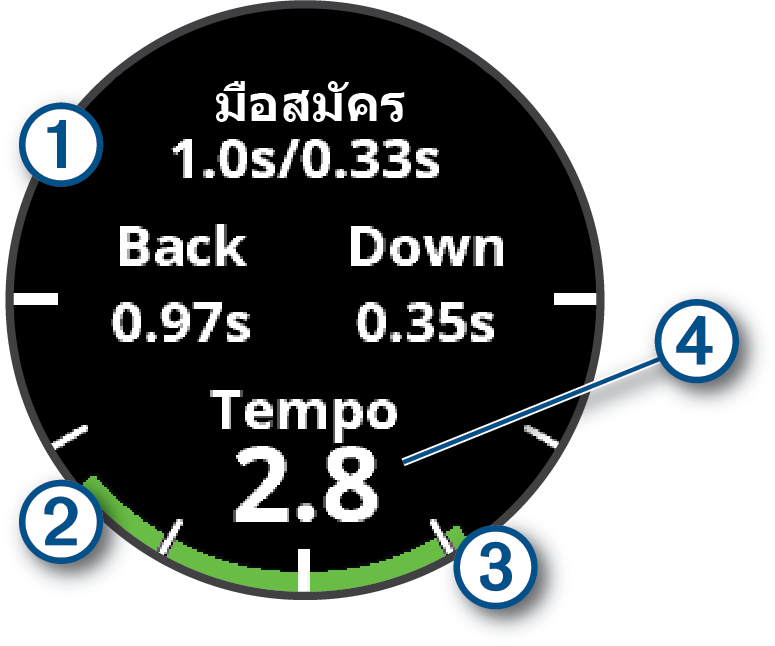
อุปกรณ์แสดงกราฟที่บ่งชี้หากเวลาการตีแบคสวิงหรือดาวน์สวิงของคุณเร็วไป ช้าไป หรือพอดีแล้วสำหรับการควบคุมจังหวะที่คุณเลือกไว้
|
|
ตัวเลือกการควบคุมจังหวะต่าง ๆ (อัตราส่วนเวลาแบคสวิงต่อดาวน์สวิง) |
|
|
เวลาแบ็คสวิง |
|
|
เวลาดาวน์สวิง |
|
|
จังหวะของคุณ |
|
|
เวลาที่ดี |
|
|
ช้าไป |
|
|
เร็วไป |



ในการหาจังหวะสวิงในอุดมคติของคุณ คุณควรเริ่มด้วยจังหวะที่ช้าที่สุดและลองสวิงสักสองสามครั้ง เมื่อกราฟจังหวะเป็นสีเขียวสม่ำเสมอทั้งเวลาแบ็คสวิงและดาวน์สวิง คุณสามารถเลื่อนขึ้นไปยังจังหวะถัดไปได้ เมื่อคุณพบจังหวะที่เหมาะสม คุณสามารถใช้จังหวะนั้นเพื่อให้ได้วงสวิงและประสิทธิภาพที่สม่ำเสมอมากขึ้น
การวิเคราะห์จังหวะการสวิงของคุณ
คุณต้องตีลูกเพื่อดูจังหวะวงสวิงของคุณ
- กด
- เลือก กิจกรรม > อื่น ๆ > การฝึกจังหวะ
- กด
- เลือก การตั้งค่า > ความเร็ววงสวิง และเลือกตัวเลือก
- วางสวิงให้สมบูรณ์ และตีลูก
นาฬิกาแสดงการวิเคราะห์วงสวิงของคุณ
การดูลำดับคำแนะนำ
ครั้งแรกที่คุณใช้กิจกรรมการฝึกจังหวะการสวิง นาฬิกาจะแสดงลำดับคำแนะนำเพื่ออธิบายการวิเคราะห์วงสวิงของคุณ
- ระหว่างทำกิจกรรม กด
- เลือก ข้อแนะนำ
- กด เพื่อดูข้อแนะนำถัดไป
การบันทึกกิจกรรมการปีนผาโบลเดอริง
คุณสามารถบันทึกเส้นทางขณะกิจกรรมการปีนโดยไม่ใช้เชือก เส้นทางคือทางการปีนตามแนวหินหรือหินขนาดเล็ก
- จากหน้าปัดนาฬิกา กด
- เลือก กิจกรรม > กิจกรรมกลางแจ้ง > โบลเดอริง
- เลือกระบบการให้คะแนน
หมายเหตุ: ครั้งต่อไปที่คุณเริ่มทำกิจกรรมการปีนผาแบบที่ไม่ใช้เชือก นาฬิกาจะใช้ระบบการให้คะแนนนี้ คุณสามารถกด ค้างไว้ เลือกการตั้งค่ากิจกรรมและเลือก ระบบการให้คะแนน เพื่อเปลี่ยนระบบ
- เลือกระดับความยากของเส้นทาง
- กด เพื่อเริ่มเครื่องจับเวลาเส้นทาง
- เริ่มเส้นทางแรกของคุณ
- กด เพื่อจบเส้นทาง
- เลือกตัวเลือก:
- เพื่อบันทึกเส้นทางที่สําเร็จ เลือก เสร็จแล้ว
- เพื่อบันทึกเส้นทางที่ไม่สําเร็จ เลือก พยายามแล้ว
- เพื่อลบเส้นทาง เลือก ทิ้ง
- เมื่อคุณทำการพักเสร็จแล้ว กด เพื่อเริ่มเส้นทางถัดไป
- ทำขั้นตอนนี้ซ้ำสำหรับแต่ละเส้นทางจนกว่ากิจกรรมของคุณจะเสร็จสมบูรณ์
- หลังจากเส้นทางสุดท้ายของคุณ กด เพื่อหยุดเครื่องจับเวลาเส้นทาง
- เลือก บันทึก
คุณสามารถใช้กิจกรรม การสำรวจ เพื่อยืดอายุแบตเตอรี่ระหว่างกำลังบันทึกกิจกรรมแบบหลายวันได้
- จากหน้าปัดนาฬิกา กด
- เลือก กิจกรรม > กิจกรรมกลางแจ้ง > การสำรวจ
- กด เพื่อเริ่มเครื่องจับเวลากิจกรรม
อุปกรณ์เข้าสู่โหมดประหยัดพลังงานและเก็บรวบรวมจุดแทร็ก GPS หนึ่งครั้งต่อชั่วโมง เพื่อยืดระยะเวลาการใช้งานแบตเตอรี่ให้มากที่สุด อุปกรณ์ปิดเซนเซอร์และอุปกรณ์เสริมทั้งหมด รวมทั้งการเชื่อมต่อกับสมาร์ทโฟนของคุณด้วย
การบันทึกตำแหน่งติดตามด้วยตนเอง
ในระหว่างการสำรวจ จะมีการบันทึกตำแหน่งติดตาม GPS โดยอัตโนมัติตามช่วงเวลาบันทึกที่เลือกไว้ คุณสามารถบันทึกตำแหน่งติดตามด้วยตนเองได้ตลอดเวลา
- ในระหว่างการสำรวจ กด
- เลือก เพิ่มจุด
การดูตำแหน่งติดตาม
- ในระหว่างการสำรวจ กด
- เลือก ดูจุดต่าง ๆ
- เลือกหนึ่งจุด track จากรายการ
- เลือกตัวเลือก:
- เริ่มการนำทางไปยังตำแหน่งติดตาม เลือก นำทาง
- เพื่อดูข้อมูลโดยละเอียดเกี่ยวกับจุด track เลือก รายละเอียด
- จากหน้าปัดนาฬิกา, กด
- เลือก กิจกรรม > กิจกรรมกลางแจ้ง > ตกปลา
- กด
- กด และเลือกตัวเลือก:
- เพื่อเพิ่มจำนวนปลาที่ตกได้ของคุณและบันทึกตำแหน่ง เลือก บันทึกการจับ
- เพื่อบันทึกตำแหน่งปัจจุบันของคุณ เลือก บันทึกตำแหน่ง
- เพื่อตั้งช่วงจับเวลา เวลาสิ้นสุด หรือการเตือนเวลาสิ้นสุดสำหรับกิจกรรม เลือก ตัวจับเวลาปลา
- เพื่อนำทางกลับไปที่จุดเริ่มต้นของกิจกรรมของคุณ เลือก กลับไปจุดเริ่ม และเลือกตัวเลือก
- เพื่อดูตำแหน่งที่บันทึก เลือก ตำแหน่งที่บันทึก
- เพื่อรนำทางไปยังจุดหมาย เลือก การนำทาง และเลือกตัวเลือก
- เพื่อแก้ไขการตั้งค่าแอปกิจกรรม เลือก การตั้งค่า และเลือกตัวเลือก (การตั้งค่ากิจกรรม)
- หลังจากที่คุณเสร็จสิ้นกิจกรรมของคุณแล้ว กด และเลือก สิ้นสุดตกปลา
คุณสามารถบันทึกตำแหน่งที่เกี่ยวข้องกับการล่าของคุณและดูแผนที่ของตำแหน่งที่บันทึกได้ ในระหว่างกิจกรรมการล่า อุปกรณ์จะใช้โหมด GNSS ที่ประหยัดอายุการใช้งานแบตเตอรี่
- จากหน้าปัดนาฬิกา กด
- เลือก กิจกรรม > กิจกรรมกลางแจ้ง > ล่าสัตว์
- กด และเลือก เริ่มต้นการล่า
- กด และเลือกตัวเลือก:
- เพื่อนำทางกลับไปที่จุดเริ่มต้นของกิจกรรมของคุณ เลือก กลับไปจุดเริ่ม และเลือกตัวเลือก
- เพื่อบันทึกตำแหน่งปัจจุบันของคุณ เลือก บันทึกตำแหน่ง
- เพื่อดูตำแหน่งที่บันทึกขณะกิจกรรมล่าสัตว์ เลือก สถานที่ล่า
- เพื่อดูตำแหน่งที่บันทึกก่อนหน้าทั้งหมด เลือก ตำแหน่งที่บันทึก
- เพื่อรนำทางไปยังจุดหมาย เลือก การนำทาง และเลือกตัวเลือก
- หลังจากเสร็จสิ้นการล่า เลื่อนไปยังหน้าจอข้อมูลเวลาของวัน กด และเลือก จบการล่า