在 STR3AMUP! 應用軟體中建立圖層
您必須先安裝影音串流工具後才能使用 STR3AMUP! 圖層。而且該影音串流工具必須支援外部螢幕擷取與色鍵去背功能。
您可以自訂生理數據圖層所顯示的資料、色彩與格式。您也可以自訂當您的生理數據超出設定的閾值時要顯示的圖形。
- 進入主畫面,選擇您的圖層設定。
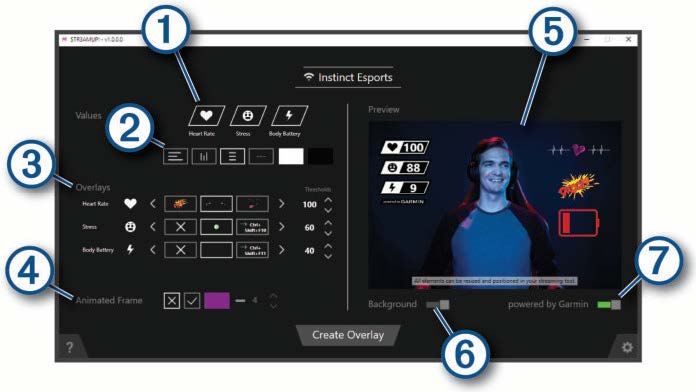
①
選擇要在圖層上開啟哪些生理數據。
②
自訂生理數據的版面配置和顏色。
③
選擇
 或
或  選擇您的數據圖示。圖示出現後,選擇
  或
或  設定閾值。
設定閾值。備註:您可以使用綁定生理數據閾值的快捷鍵叫出第三方工具的音效和影像濾鏡功能。選擇 STR3AMUP! 應用軟體中的快捷鍵按鍵來使用這些特效,並且在您的第三方工具中設定相同的快捷鍵。
④
選擇
 來啟用動畫視窗外框。您可以自訂外框的大小和顏色。
⑤
預覽您選擇的圖層。
⑥
選擇以將預覽背景由亮色改為暗色。
⑦
選擇以開啟 Powered by Garmin 字樣。
- 完成設定後,選擇 建立圖層。
每一個圖層都會顯示一個綠色視窗,您可以在控制視窗中管理相關設定。
- 您可以將圖層視窗放置於串流工具中您想放置的任意位置。
- 擺放好視窗位置後,停用控制視窗中的預覽設定功能。
當數值超出閾值時,圖層視窗會顯示相關數據資訊。
- 使用您的串流工具截取圖層視窗內容。
小秘訣:針對每一個圖層視窗,您都必須確認是否都能在串流工具上看到 STR3AMUP! 的來源,以及視窗的標題是否相符。
- 在串流工具中,您可以使用色鍵(chroma key, 又稱 color key)濾鏡去除圖層視窗的綠色背景。