Tạo lớp phủ (Overlay) trong ứng dụng STR3AMUP!
Trước khi bạn có thể sử dụng lớp phủ STR3AMUP!, bạn phải cài đặt công cụ phát trực tuyến video. Công cụ phát trực tuyến phải hỗ trợ chụp cửa sổ bên ngoài và hiệu ứng Chroma Key.
Bạn có thể tùy chỉnh dữ liệu, màu sắc và định dạng của lớp phủ dữ liệu sinh trắc học. Bạn cũng có thể tùy chỉnh lớp phủ đồ họa xuất hiện khi dữ liệu sinh trắc học của bạn vượt qua ngưỡng có thể định cấu hình.
- Từ màn hình chính, chọn cài đặt lớp phủ của bạn.
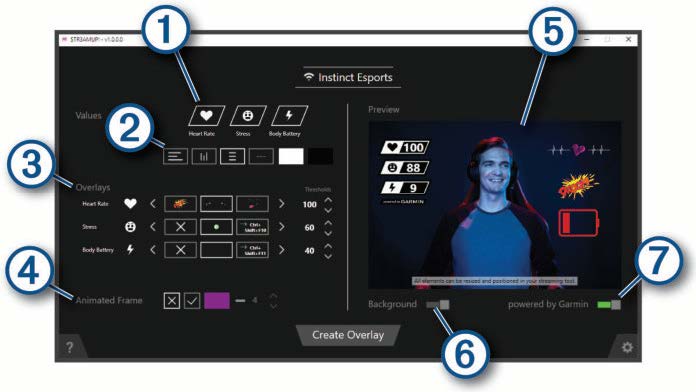

Chọn dữ liệu sinh trắc học để kích hoạt trên lớp phủ.

Tùy chỉnh bố cục và màu sắc ưa thích của bạn cho dữ liệu sinh trắc học.

Chọn
 hoặc
hoặc  để chọn biểu tượng lớp phủ cho các chỉ số của bạn. Chọn
  hoặc
hoặc  để đặt giá trị ngưỡng khi biểu tượng xuất hiện.
LƯU Ý: Bạn có thể kích hoạt hiệu ứng âm thanh và bộ lọc video của các công cụ bên thứ ba bằng cách sử dụng các phím nóng gắn với ngưỡng dữ liệu sinh trắc học. Để sử dụng các hiệu ứng này, hãy chọn nút Hotkeys trong ứng dụng STR3AMUP! và thiết lập cùng một Hotkeys trong công cụ của bên thứ ba.

Chọn
 để bật khung cửa sổ động. Bạn có thể tùy chỉnh kích thước và màu sắc của khung.
Xem trước các tính năng lớp phủ đã chọn của bạn.

Chọn để thay đổi màu nền xem trước từ sáng sang tối.

Chọn để bật thiết kế Được hỗ trợ bởi Garmin.
- Khi bạn hoàn tất việc lựa chọn cài đặt, chọn Tạo lớp phủ.
Một cửa sổ màu xanh xuất hiện cho mỗi lớp phủ và cửa sổ điều khiển cho phép bạn quản lý cài đặt.
- Định vị các cửa sổ lớp phủ ở nơi bạn muốn trong công cụ phát trực tuyến của mình.
- Khi bạn định vị xong các cửa sổ, tắt cài đặt xem trước trong cửa sổ điều khiển.
Cửa sổ lớp phủ hiển thị dữ liệu khi bạn vượt quá ngưỡng.
- Sử dụng công cụ phát trực tuyến của bạn để nắm bắt nội dung cửa sổ lớp phủ.
MẸO: Đối với mỗi cửa sổ lớp phủ, bạn nên đảm bảo rằng nguồn STR3AMUP! hiển thị với công cụ phát trực tuyến của bạn và tiêu đề cửa sổ khớp với nhau.
- Trong công cụ steam, hãy sử dụng bộ lọc phím màu hoặc hiệu ứng chroma key để làm cho nền xanh của cửa sổ lớp phủ trong suốt.