高尔夫
您可以将 Lily 2 Active 通过 Garmin Golf 应用程序自动上传记分卡,查看每只球杆的统计数据和击球分析。Garmin Golf 还可以让您与全国各地的球友进行线上排名,您可以加入到包含 43,000 余个球道图的排行榜中,还可以邀请球友们参加您创建的比赛。
Garmin Golf 应用程序也可将数据与 Garmin Connect 帐号同步。可以从手机的应用商店下载 Garmin Golf 应用程序(Garmin.com/golfapp)。
打高尔夫
备注:若您发现球道数据已过时或有不准确之处,请反馈至 反馈高尔夫球道问题,谢谢!
在您第一次使用高尔夫球道图之前,您必须使用 Garmin Connect app 下载球场资料。下载球道图并自动更新。
打高尔夫球之前,手表电量应保持充足(为手表充电)。
- 在 Garmin Connect 应用程序中选择 或 。
- 选择 下载高尔夫球场图 > 。
- 选择一个球场。
- 选择 下载。
下载完成后,它会出现在您的 Lily 2 Active 腕表的球场列表中。
- 按
 键。
键。 - 选择
 保留分数。
保留分数。 - 选择发球台。
此时将出现球洞信息页面。
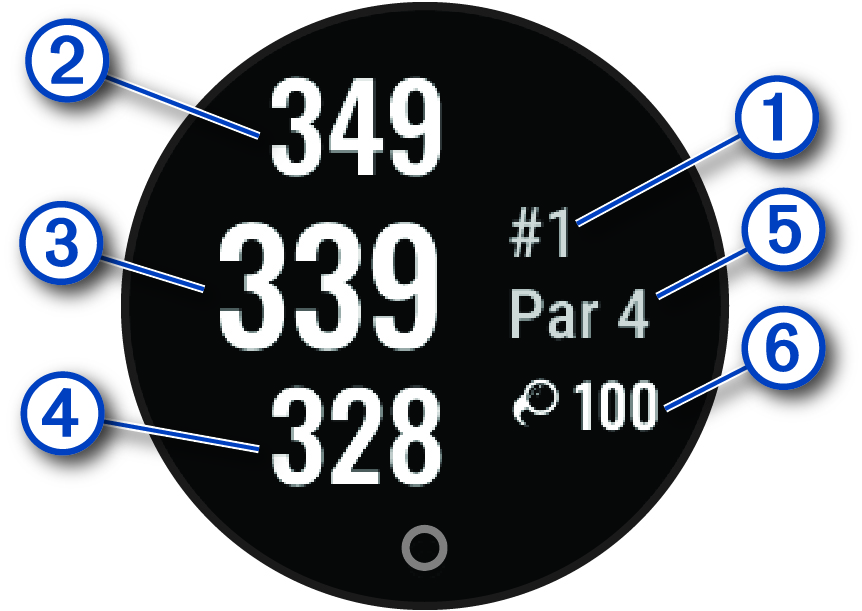
|
① |
当前球洞编号 |
|
② |
距果岭后沿的距离 |
|
③ |
距果岭中间的距离 |
|
④ |
距果岭前沿的距离 |
|
⑤ |
该球洞的标准杆 |
|
⑥ |
Garmin AutoShot 自动挥杆侦测 |
高尔夫菜单
在一轮比赛中,可以按 了解高尔夫菜单中的其他功能。
障碍区:显示目前球洞的沙坑及水障碍区。
置球点:显示当前球洞的置球点及距离选项(仅于 4 杆洞及 5 杆洞时显示)。
计分卡:打开该轮的计分卡(记录成绩)。
球局信息:查看得分、统计数据和每一步信息。
上一杆:查看上一次的击球信息。
注意:您可以在目前球局查看侦测到的所有挥杆距离。若有需要,也可以手动添加击球(手动添加挥杆)。
结束此回合:结束当前球局。
查看落球点和狗腿弯距离
可以查看 4 杆和 5 杆洞的置球点和狗腿弯距离。
- 按 键。
- 选择 置球点。
注意:当你经过置球点后,距离将会被删除。
查看障碍区
可以查看当前位置与球道上各个障碍区的距离(标准杆 4 杆及 5 杆)。设备可以个别或分组显示会影响挥杆选择方式的障碍区,协助判定置球点与落点距离。
- 按 键。
- 选择 障碍区。
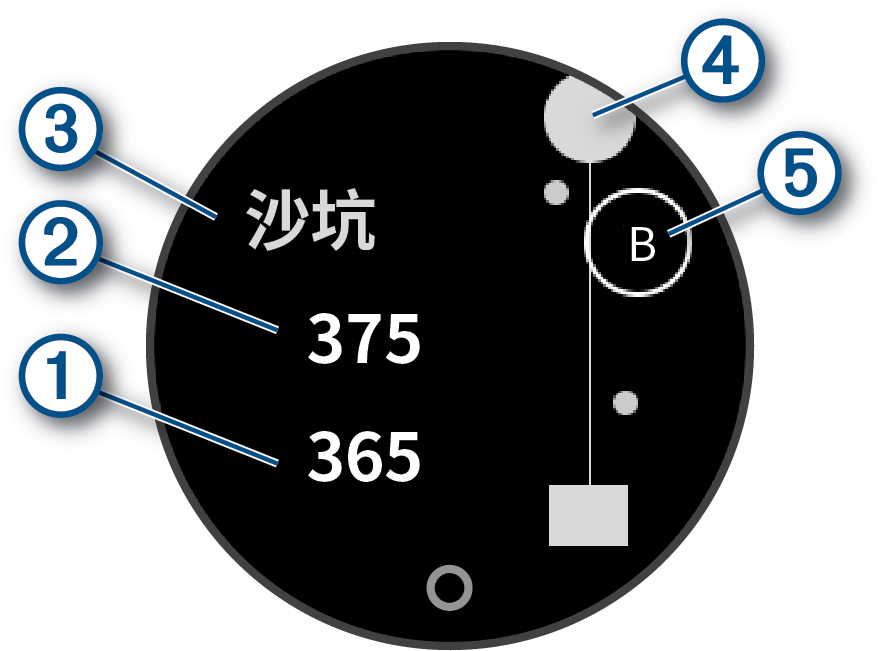
- 屏幕显示距附近障碍区前沿 ① 和后沿 ② 的距离。
- 障碍类型 ③ 显示在屏幕的顶部。
- 果岭以半圆形图标 ④ 显示在屏幕上方。显示在果岭下方的线条代表球道中心。
- 大写字母表示障碍 ⑤ 的顺序,并显示于果岭下方相对于球道的近似位置。
自动挥杆侦测
每一次挥杆,设备都会记录下这次挥杆的距离,可以通过它回顾您在球场上的每一杆表现(查看击球历史记录)。推杆等动作不大的挥杆不会被记录。
- 为了更好发挥腕表的自动侦测效果,请将腕表戴在打球的惯用手上。
当手表侦测到挥杆时,Par 标准杆下方会显示您与挥杆位置之间的距离 ①。
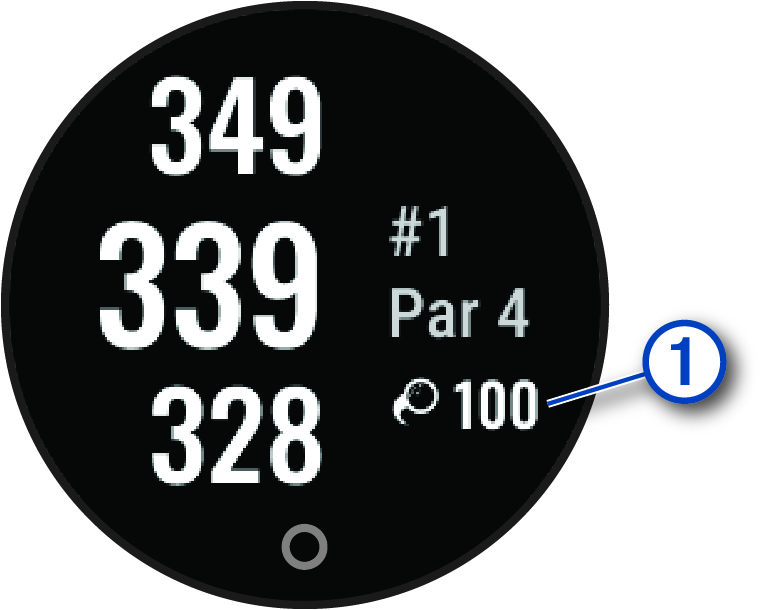
- 继续挥杆击球。
腕表通过 GPS 来记录上一杆的距离。
如果设备未检测到挥杆,可手动添加。需从没有挥杆记录的位置添加。
- 按 键。
- 选择 上一杆 >
 > 添加挥杆。
 - 选择 以从您现在的位置记录挥杆。
- 在打高尔夫球时,按 。
- 选择 计分卡。
- 选择球洞。
- 选择
 或
或  设置分数。
设置分数。 - 选择 。
- 结束球局后,按 。
- 选择上一杆 查看上次击球信息。
查看球局信息
查看得分、统计数据和每一步信息。
- 按 键。
- 选择 球局信息。
- 向左或向右滑动以了解更多信息。
结束球局
- 按 键。
- 选择 结束球局。
- 选择一个选项:
- 若要保存活动并回到腕表模式,请选择 。
- 若要取消活动并回到腕表模式,请选择
 。
。 - 若要继续回合,选择
 。
。
- 若要保存活动并回到腕表模式,请选择