การเล่นกอล์ฟ
แอป Garmin Golf ช่วยให้คุณอัปโหลดบัตรลงคะแนนจากอุปกรณ์ Lily 2 Active ของคุณเพื่อดูสถิติและวิเคราะห์ช็อตอย่างละเอียดได้ นักกอล์ฟสามารถแข่งขันกันเองที่สนามต่างกันได้โดยการใช้แอป Garmin Golf มีมากกว่า 43,000 สนามที่มีกระดานคะแนนผู้นำซึ่งทุกคนสามารถเข้าร่วมได้ คุณยังสามารถจัดอีเว้นท์การแข่งขันและเชิญผู้เล่นต่าง ๆ เข้าร่วมได้อีกด้วย
แอป Garmin Golf ซิงค์ข้อมูลของคุณกับบัญชี Garmin Connect ของคุณ คุณสามารถดาวน์โหลดแอป Garmin Golf จากแอปสโตร์บนสมาร์ทโฟนของคุณได้
การเล่นกอล์ฟ
หมายเหตุ: หากคุณพบสนามกอล์ฟที่มีข้อมูลไม่ถูกต้องหรือล้าสมัยโปรดส่งรายงานมาที่ รายงานปัญหาเกี่ยวกับสนามกอล์ฟ
ก่อนที่คุณจะเล่นกอล์ฟเป็นครั้งแรก คุณต้องดาวน์โหลดสนามกอล์ฟผ่านทางแอป Garmin Connect ก่อน สนามที่ดาวน์โหลดไว้จะถูกอัปเดตอัตโนมัติ
ก่อนที่คุณเล่นกอล์ฟ คุณควรชาร์จไฟนาฬิกาก่อน (การชาร์จนาฬิกา)
- จากแอป Garmin Connect เลือก หรือ
- เลือก ดาวน์โหลดสนามกอล์ฟ >
- เลือกสนามกอล์ฟ
- เลือก ดาวน์โหลด
หลังจากทำการดาวน์โหลดเสร็จแล้ว รายการสนามจะแสดงบนนาฬิกา Lily 2 Active ของคุณ
- กด

- เลือก
 เพื่อเก็บคะแนน
 - เลือก tee box (พื้นที่เริ่มตี)
หน้าจอข้อมูลหลุมปรากฏ
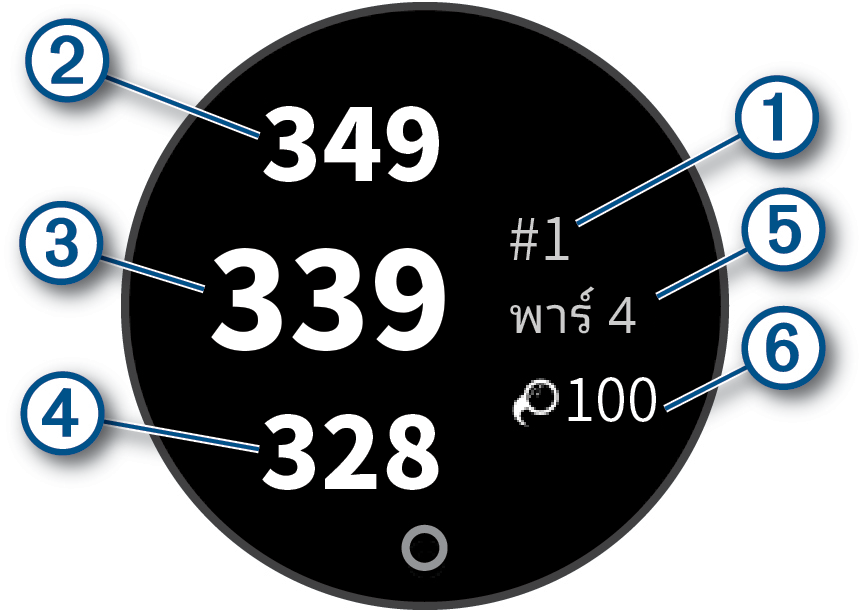
|
|
เลขหลุมปัจจุบัน |
|
|
ระยะห่างไปยังด้านหลังของกรีน |
|
|
ระยะห่างไปยังตรงกลางของกรีน |
|
|
ระยะห่างไปยังด้านหน้าของกรีน |
|
|
พาร์ของหลุม |
|
|
ระยะ Garmin AutoShot |

เมื่อคุณไปยังหลุมถัดไป นาฬิกาจะเปลี่ยนโดยอัตโนมัติเพื่อแสดงข้อมูลหลุมใหม่
เมนูกอล์ฟ
ในระหว่างออกรอบ กด เพื่อดูคุณสมบัติเพิ่มเติมในเมนูกอล์ฟ
อุปสรรค: แสดงหลุมทรายหรือน้ำสำหรับหลุมปัจจุบัน
การวางตัว: แสดงการวางตัวและตัวเลือกระยะทางสำหรับหลุมปัจจุบัน (สำหรับหลุมพาร์ 4 และพาร์ 5 เท่านั้น)
บัตรลงคะแนน: เปิดบัตรลงคะแนนสำหรับรอบ (การบันทึกคะแนน)
การสรุปรอบ: ระหว่างรอบ ดูคะแนน สถิติ และข้อมูลจำนวนก้าวของคุณได้
ตีล่าสุด: เพื่อดูข้อมูลสำหรับช็อตล่าสุดของคุณ
หมายเหตุ: คุณสามารถดูระยะทางสำหรับช็อตที่ตรวจจับไว้ทั้งหมดระหว่างรอบปัจจุบันได้ หากจำเป็น คุณสามารถเพิ่มหนึ่งช็อตได้ด้วยตนเอง (การเพิ่มช็อตด้วยตนเอง)
จบรอบ: จบรอบปัจจุบัน
การดูระยะการวางตัวและด็อกเลก
คุณสามารถดูรายการของระยะการวางตัวและด็อกเลก สำหรับหลุมพาร์ 4 และพาร์ 5
- กด
- เลือก วางตัว
หมายเหตุ: ระยะทางและตำแหน่งจะถูกลบออกจากรายการเมื่อคุณผ่านจุดนั้นไปแล้ว
การดูอุปสรรคต่าง ๆ
คุณสามารถดูระยะทางไปยังอุปสรรคตามแฟร์เวย์สำหรับหลุมพาร์ 4 และ 5 ได้ อุปสรรคที่มีผลต่อการเลือกช็อตจะแสดงแยกออกจากกันหรือเป็นกลุ่มเพื่อช่วยให้คุณกำหนดระยะทางไปการวางตัวหรือ carry
- กด
- เลือก อุปสรรค
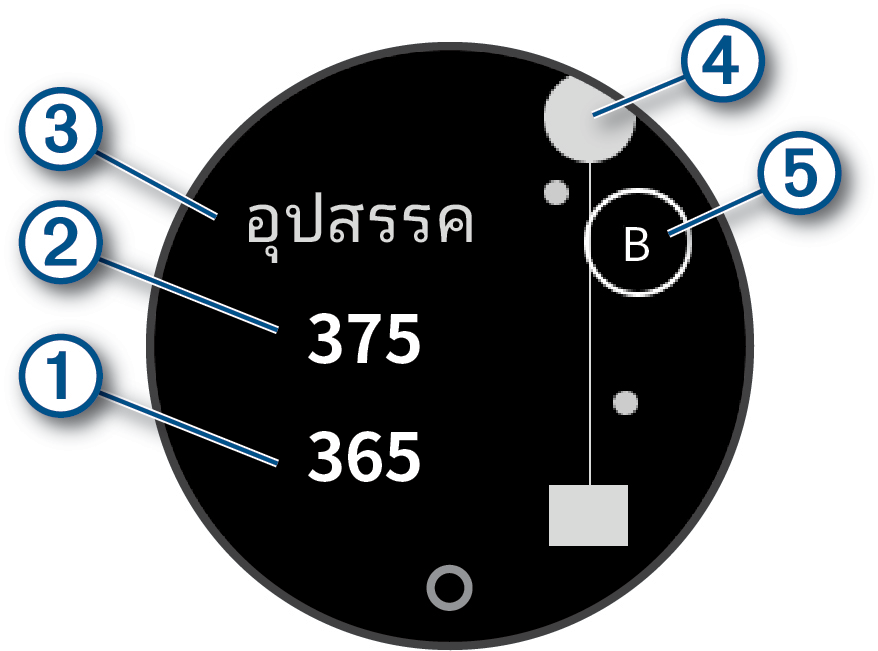
- ระยะทางไปด้านหน้า
 และหลัง
  ของอุปสรรคที่อยู่ใกล้ที่สุดปรากฏบนหน้าจอ
 - ประเภทของอุปสรรค
 ถูกแสดงในรายการที่ด้านบนของหน้าจอ
 - กรีนถูกแสดงเป็นครึ่งวงกลม
 ที่ด้านบนของหน้าจอ เส้นที่อยู่ใต้กรีนแสดงกึ่งกลางของแฟร์เวย์
 - ตัวบ่งชี้ อุปสรรค์ต่าง ๆ
 แสดงเป็นตัวอักษรตามลำดับของอุปสรรคของหลุม และแสดงใต้กรีนจากตำแหน่งที่ตั้งโดยประมาณวัดจากแฟร์เวย์
การวัดช็อตด้วยคุณสมบัติ Garmin AutoShot
แต่ละครั้งที่คุณตีลูกไปตามแฟร์เวย์ นาฬิกาบันทึกระยะช็อตของคุณเพื่อที่คุณสามารถดูได้ในภายหลัง (การดูประวัติช็อตของคุณ) การพัตต์ไม่ถูกตรวจจับ
- ขณะกำลังเล่นกอล์ฟ ให้สวมใส่นาฬิกาบนข้อมือหลักของคุณเพื่อการตรวจจับการตีที่ดีขึ้น
เมื่อนาฬิกาตรวจจับช็อต ระยะทางของคุณจากตำแหน่งช็อตปรากฏ ที่ด้านล่างพาร์
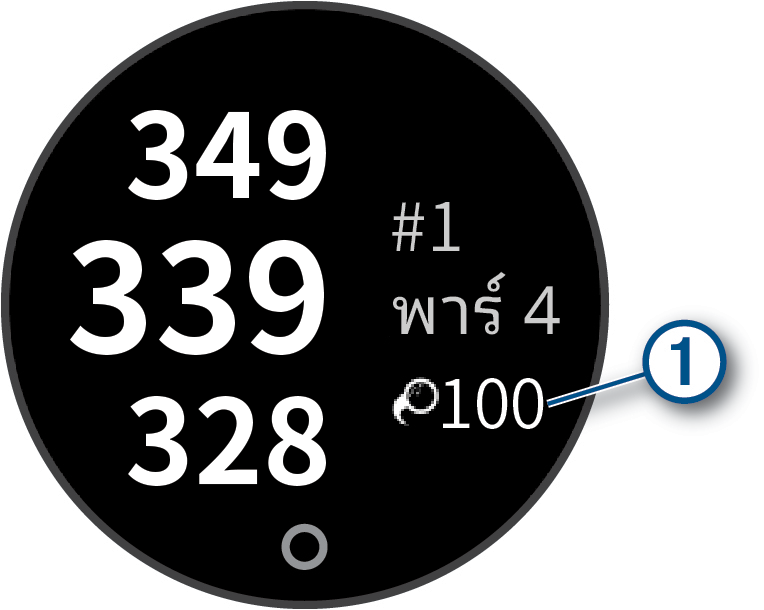
- ตีช็อตถัดไปของคุณ
นาฬิกาบันทึกระยะทางของช็อตล่าสุดของคุณ
คุณสามารถเพิ่มหนึ่งช็อตได้ด้วยตนเองหากอุปกรณ์ไม่ตรวจจับช็อต คุณต้องเพิ่มช็อตจากตำแหน่งของช็อตที่หายไป
- กด
- เลือก ตีล่าสุด >
 > เพิ่มช็อต
 - เลือก เพื่อเริ่มช็อตใหม่จากตำแหน่งปัจจุบันของคุณ
- ในขณะที่กำลังเล่นกอล์ฟ กด
- เลือก บัตรคะแนน
- เลือกหนึ่งหลุม
- เลือก
 หรือ
หรือ  เพื่อตั้งค่าคะแนน
 - เลือก
- หลังจากการเล่นหนึ่งหลุม กด
- เลือก ตีล่าสุด เพื่อดูข้อมูลสำหรับช็อตล่าสุดของคุณ
ดูการสรุปรอบของคุณ
ในระหว่างรอบ คุณสามารถดูคะแนน สถิติ และข้อมูลจำนวนก้าวของคุณได้
- กด
- เลือก การสรุปรอบ
- ปัดซ้ายหรือขวาเพื่อดูข้อมูลเพิ่มเติม
การจบรอบ
- กด
- เลือก จบรอบ
- เลือกตัวเลือก:
- เพื่อบันทึกรอบและกลับสู่โหมดนาฬิกา เลือก
- เพื่อทิ้งรอบไปและกลับสู่โหมดนาฬิกา เลือก

- เพื่อเล่นต่อ เลือก

- เพื่อบันทึกรอบและกลับสู่โหมดนาฬิกา เลือก