Golf
Aplikasi Garmin Golf memungkinkan Anda untuk mengunggah kartu skor dari perangkat Lily 2 Active Anda untuk melihat statistik terperinci dan analisis pukulan golf. Para pegolf dapat saling bersaing di lapangan yang berbeda menggunakan aplikasi Garmin Golf. Lebih dari 43.000 lapangan memiliki papan peringkat yang dapat diikuti siapa pun. Anda dapat mengatur acara turnamen dan mengundang pemain untuk bersaing.
Aplikasi Garmin Golf menyinkronkan data dengan akun Garmin Connect Anda. Anda dapat mengunduh aplikasi Garmin Golf dari app store di ponsel Anda (Garmin.com/golfapp).
Bermain Golf
CATATAN: Jika Anda menemukan lapangan golf dengan data yang tidak akurat atau perlu diperbarui,
silakan kirim laporan ke Laporkan Masalah Lapangan Golf
Sebelum Anda bermain di suatu lapangan untuk pertama kalinya, Anda harus mengunduhnya menggunakan ponsel. Lapangan unduhan diperbarui secara otomatis.
Sebelum bermain golf, Anda harus mengisi daya jam tangan (Mengisi Daya Jam Tangan).
- Dari aplikasi Garmin Connect, pilih
 atau .
 - Pilih Unduh Lapangan Golf >
 .
. - Pilih lapangan golf.
- Pilih Unduh.
Setelah selesai mengunduh, lapangan golf akan muncul dalam daftar lapangan pada jam tangan Lily 2 Active Anda.
- Tekan
 .
. - Pilih
 untuk menyimpan skor.
 - Pilih kotak tee.
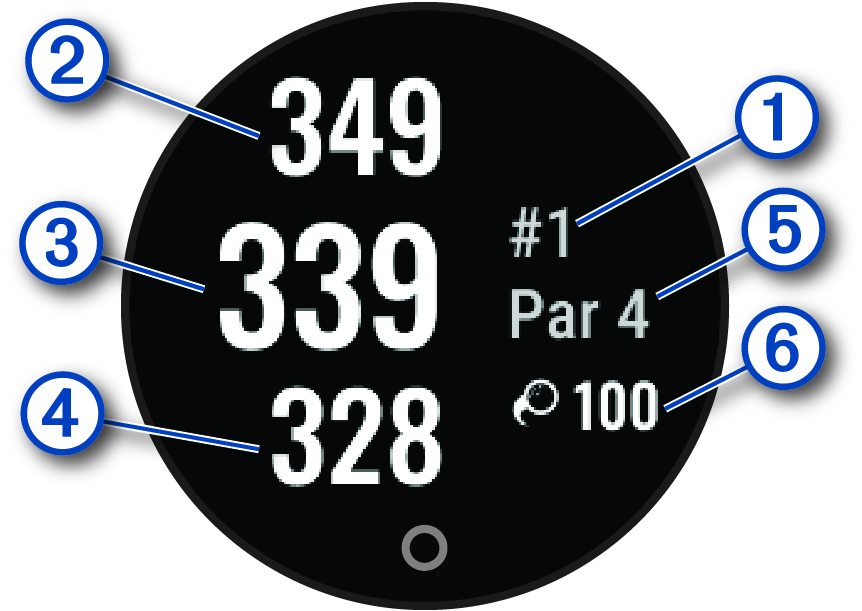
Layar informasi hole muncul.
|
|
Nomor hole saat ini |
|
|
Jarak ke belakang green |
|
|
Jarak ke tengah green |
|
|
Jarak ke depan green |
|
|
Par untuk hole |
|
|
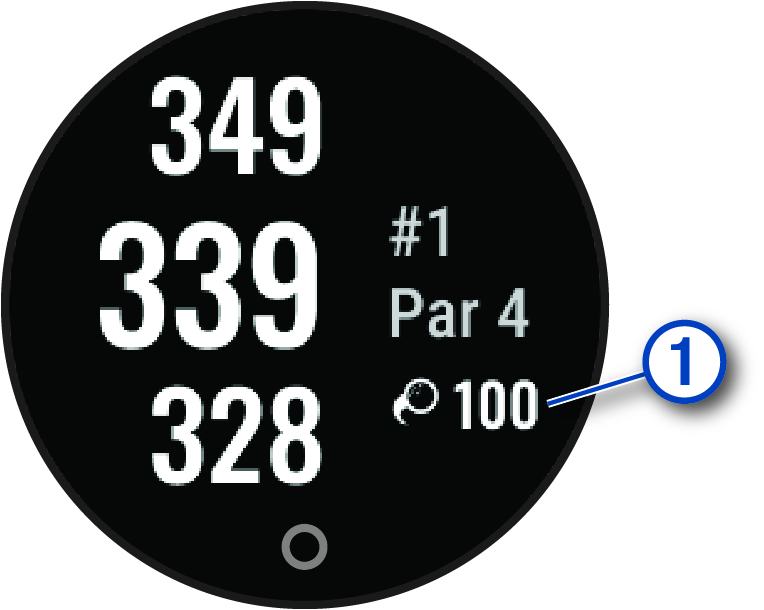
Jarak Garmin Autoshot |

Jam tangan akan berpindah secara otomatis bila Anda pindah ke hole berikutnya untuk menampilkan informasi hole baru.
Menu Golf
Selama ronde, tekan untuk melihat fitur tambahan di menu golf.
Hazard: Menunjukkan hazard bunker dan air dari hole saat ini.
Layup: Menunjukkan opsi layup dan jarak untuk hole saat ini (hanya hole par 4 dan 5).
Kartu Skor: Membuka kartu skor ronde (Menyimpan Skor).
Ringkasan Ronde: Selama ronde, Anda dapat melihat informasi skor, statistik, dan langkah Anda.
Pukulan Terakhir: Melihat informasi pukulan terakhir Anda.
CATATAN: Anda dapat melihat jarak untuk semua pukulan yang terdeteksi selama ronde saat ini. Jika perlu, Anda dapat menambah pukulan secara manual (Menambahkan Bidikan Secara Manual).
Akhiri Ronde: Mengakhiri ronde saat ini.
Melihat Jarak Layup dan Dogleg
Anda dapat melihat daftar jarak layup dan dogleg untuk hole par 4 dan 5.
- Tekan .
- Pilih Layups.
CATATAN: Jarak dan lokasi dihapus dari daftar bila Anda melewatinya.
Melihat Hazard
Anda dapat melihat jarak ke hazard sepanjang fairway untuk hole par 4 dan 5. Hazard yang mempengaruhi pemilihan pukulan ditampilkan satu per satu atau dalam kelompok untuk membantu menentukan jarak ke layup atau carry.
- Tekan .
- Pilih Hazard.
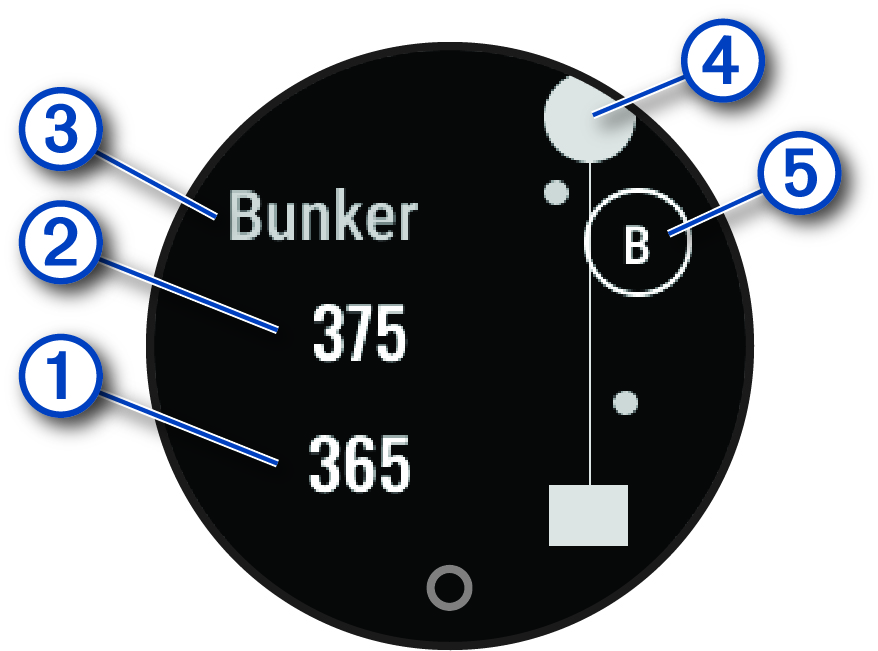
- Jarak ke depan
 dan belakang
  dari hazard terdekat akan muncul di layar.
 - Jenis hazard
 tercantum di bagian atas layar.
 - Green diwakili sebagai setengah lingkaran
 di bagian atas layar. Garis di bawah green mewakili pusat fairway.
 - Hazard
 ditandai dengan huruf yang menunjukkan urutan hazard pada hole tersebut, serta ditampilkan di bawah green di lokasi perkiraan relatif terhadap fairway.
Mengukur Pukulan dengan Fitur Garmin AutoShot
Setiap kali Anda memukul di sepanjang fairway, jam tangan merekam jarak pukulan sehingga Anda dapat melihatnya nanti (Melihat Riwayat Pukulan Anda). Putt tidak terdeteksi.
- Saat bermain golf, kenakan jam tangan di pergelangan tangan dominan Anda untuk deteksi pukulan yang lebih baik.
Saat jam tangan mendeteksi pukulan, jarak Anda dari lokasi pukulan akan muncul di bawah par.
- Lakukan pukulan berikutnya.
Jam tangan mencatat jarak pukulan terakhir Anda.
Menambahkan Bidikan Secara Manual
Anda dapat secara manual menambahkan pukulan jika perangkat tidak mendeteksinya. Anda harus menambahkan pukulan dari lokasi pukulan yang terlewatkan.
- Tekan .
- Pilih Pukulan Terakhir >
- > Add Shot.
- Pilih untuk memulai pukulan baru dari lokasi Anda saat ini.
- Saat bermain golf, tekan .
- Pilih Kartu Skor.
- Pilih hole.
- Pilih
 atau
atau  untuk mengatur skor.
 - Pilih .
- Setelah bermain di satu hole, tekan .
- Pilih Pukulan Terakhir untuk melihat informasi untuk pukulan terakhir Anda.
Melihat Ringkasan Ronde Anda
Selama ronde, Anda dapat melihat informasi skor, statistik, dan langkah Anda.
- Tekan .
- Pilih Ringkasan Ronde.
- Geser ke kiri atau kanan untuk melihat lebih banyak informasi.
Mengakhiri Sebuah Ronde
- Tekan .
- Pilih Akhiri Ronde.
- Pilih opsi:
- Untuk menyimpan ronde dan kembali ke mode jam, pilih .
- Untuk membuang ronde dan kembali ke mode jam, pilih
 .
. - Untuk melanjutkan ronde, pilih
 .
.
- Untuk menyimpan ronde dan kembali ke mode jam, pilih