การป้อนข้อความด้วยแป้นพิมพ์แบบทันที
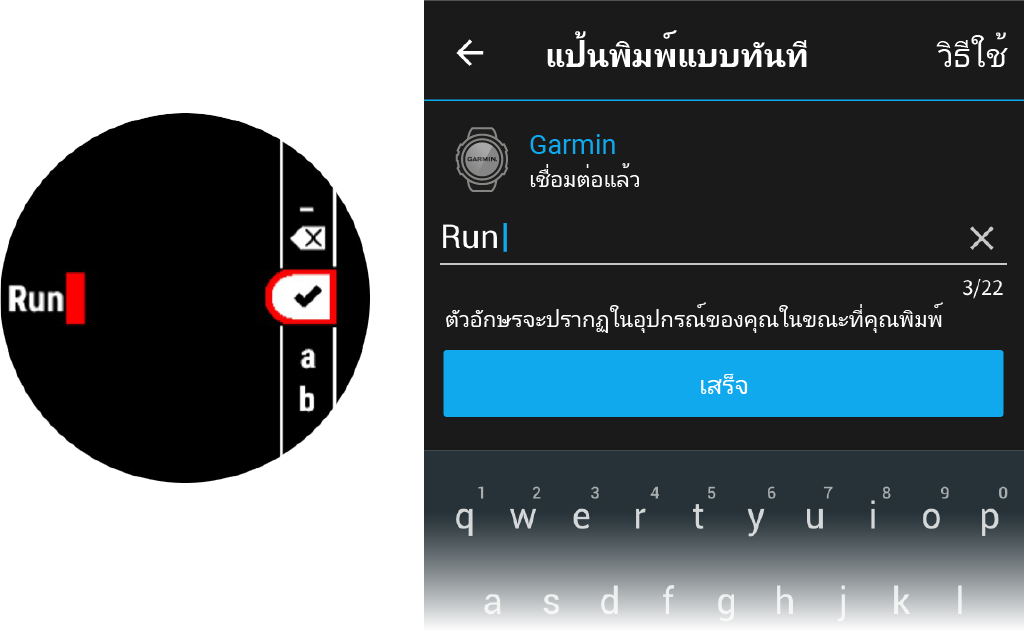
แป้นพิมพ์แบบทันที (Instant Keyboard) ช่วยให้คุณป้อนข้อความไปยังอุปกรณ์ได้อย่างรวดเร็วโดยการใช้แอป Garmin Connect Mobile
แป้นพิมพ์จะปรากฏใน Garmin Connect Mobile เมื่อไรก็ตามที่ฟิลด์ข้อความถูกแสดงบนอุปกรณ์ของคุณ ในระหว่างที่คุณพิมพ์บนแป้นพิมพ์ ตัวอักษรจะถูกป้อนไปยังฟิลด์ข้อความบนอุปกรณ์ของคุณพร้อมกัน
แป้นพิมพ์แบบทันทีถูกเปิดใช้งานเป็นค่าเริ่มต้น เพื่อปิดใช้งานแป้นพิมพ์แบบทันที ไปที่ การตั้งค่า > แป้นพิมพ์แบบทันที ใน Garmin Connect Mobile
หมายเหตุ: Garmin Connect Mobile ต้องเปิดอยู่และจับคู่กับอุปกรณ์ของคุณเมื่อฟิลด์ข้อความปรากฏ
เมื่อคุณใช้อุปกรณ์ Garmin มากกว่าหนึ่งอุปกรณ์กับบัญชี Garmin ของคุณ คุณสามารถเลือกได้ว่าอุปกรณ์ใดคือแหล่งข้อมูลหลักสำหรับการใช้งานในทุกวันและสำหรับวัตถุประสงค์เพื่อการฝึก
ในแอป Garmin Conncet Mobile จากเมนูการตั้งค่า เลือก  > การตั้งค่า
อุปกรณ์การฝึกหลัก: ตั้งแหล่งข้อมูลหลักสำหรับเมตริกการฝึก เช่น สถานะการฝึกและโฟกัสโหลดของคุณ
อุปกรณ์สวมใส่หลัก: ตั้งแหล่งข้อมูลหลักสำหรับเมตริกสุขภาพประจำวัน เช่น การก้าวและการนอนหลับ ซึ่งควรเป็นนาฬิกาที่คุณใส่ประจำ
ข้อแนะนำ: เพื่อผลลัพธ์ที่แม่นยำที่สุด Garmin แนะนำให้คุณซิงค์กับบัญชี Garmin Connect ของคุณเป็นประจำ
การซิงค์กิจกรรมและการวัดสมรรถนะ
คุณสามารถซิงค์กิจกรรม และการวัดประสิทธิภาพจากอุปกรณ์ Garmin อื่น ๆ ไปยังนาฬิกา Instinct E ของคุณโดยใช้บัญชี Garmin Connect ของคุณ ซึ่งจะทำให้นาฬิกาของคุณสะท้อนสถานะการออกกำลังกายและความแข็งแรงของคุณได้แม่นยำยิ่งขึ้น ตัวอย่างเช่น คุณสามารถบันทึกการปั่นด้วยคอมพิวเตอร์จักรยาน Edge และดูรายละเอียดกิจกรรมของคุณและเวลาการฟื้นฟูบนนาฬิกา Instinct E ของคุณ
ซิงค์นาฬิกา Instinct E และอุปกรณ์ Garmin อื่น ๆ ของคุณกับบัญชี Garmin Connect
ข้อแนะนำ: คุณสามารถตั้งอุปกรณ์การฝึกหลักและอุปกรณ์สวมใส่หลักได้ในแอป Garmin Connect (สถานะการฝึกแบบรวม)
กิจกรรมล่าสุดและการวัดประสิทธิภาพจากอุปกรณ์ Garmin อื่นๆของคุณจะปรากฏบนนาฬิกา Instinct E ของคุณ
การใช้ Garmin Connect บนคอมพิวเตอร์ของคุณ
แอปพลิเคชัน Garmin Express เชื่อมต่อนาฬิกาของคุณกับบัญชี Garmin Connect ของคุณโดยการใช้คอมพิวเตอร์ คุณสามารถใช้แอปพลิเคชัน Garmin Express เพื่ออัปโหลดข้อมูลกิจกรรมของคุณไปยังบัญชี Garmin Connect ของคุณและเพื่อส่งข้อมูลต่าง ๆ เช่น การออกกำลังกายหรือแผนการฝึกซ้อม จากเว็บไซต์ Garmin Connect ไปยังนาฬิกาของคุณได้ คุณยังสามารถติดตั้งการอัปเดตซอฟต์แวร์อุปกรณ์และจัดการแอป Connect IQ ของคุณได้อีกด้วย
- เชื่อมต่อนาฬิกาเข้ากับคอมพิวเตอร์ของคุณโดยใช้สาย USB
- ไปที่ Garmin.com/express
- ดาวน์โหลดและติดตั้งแอปพลิเคชัน Garmin Express
- เปิดแอปพลิเคชัน Garmin Express และเลือก เพิ่มอุปกรณ์
- ทำตามคำแนะนำบนหน้าจอ
การอัปเดตซอฟต์แวร์ด้วยการใช้ Garmin Express
ก่อนคุณสามารถอัปเดตซอฟต์แวร์อุปกรณ์ของคุณได้ คุณต้องมีบัญชี Garmin Connect และคุณต้องดาวน์โหลดแอปพลิเคชัน Garmin Express ก่อน
- เชื่อมต่ออุปกรณ์เข้ากับคอมพิวเตอร์ของคุณโดยใช้สาย USB
เมื่อมีซอฟต์แวร์ใหม่ให้บริการ Garmin Express ส่งไปยังอุปกรณ์ของคุณ
- ทำตามคำแนะนำบนหน้าจอ
- อย่าถอดอุปกรณ์ของคุณจากคอมพิวเตอร์ในระหว่างขั้นตอนการอัปเดต
การซิงค์ข้อมูลกับ Garmin Connect ด้วยตนเอง
หมายเหตุ: คุณสามารถเพิ่มตัวเลือกไปยังเมนูการควบคุมได้ (การปรับแต่งเมนูควบคุม)
- กดค้าง CTRL เพื่อดูเมนูควบคุม
- เลือก ซิงค์