使用快捷輸入
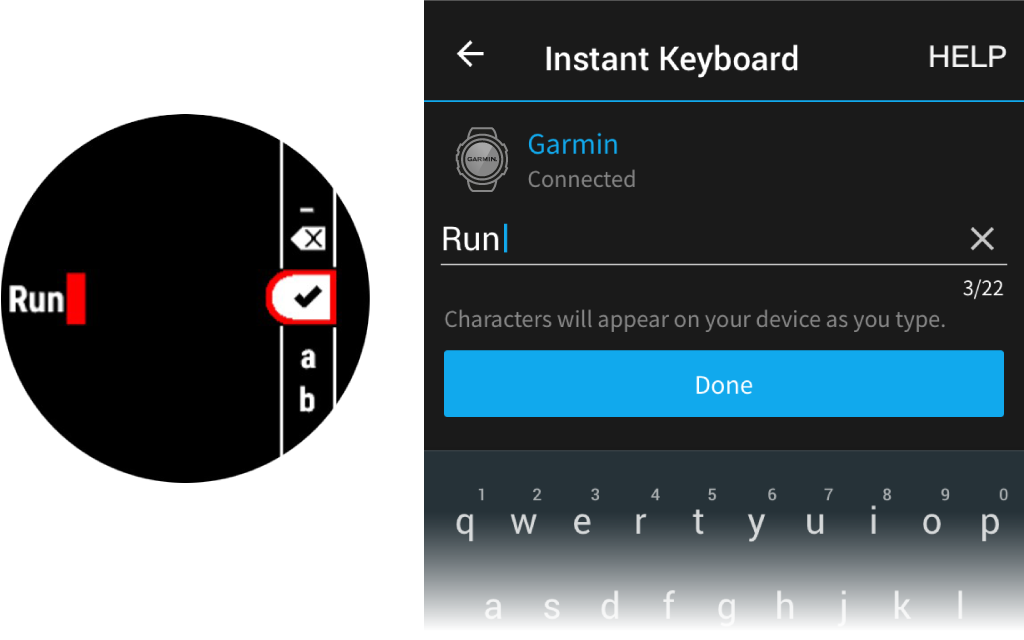
快捷輸入可讓您用Garmin Connect app快速輸入文字至您的裝置。
每當您的裝置出現文字欄時,Garmin Connect app就會開啟快捷輸入鍵盤。您在鍵盤上輸入的文字會同步出現於的文字欄中。
快捷輸入預設為啟用。若要關閉快捷輸入,在 Garmin Connect app 中選擇 設定 > 快捷輸入。
備註:在文字欄出現之前,Garmin Connect app 必須開啟且與您的裝置配對。
如果您有多個 Garmin 裝置搭配 Garmin Connect 帳戶使用,您可以分別選擇一個裝置作為日常使用及訓練用途的主要數據來源。
在 Garmin Connect app 中,選擇  > 設定。
> 設定。
主要訓練裝置:為訓練狀態及負荷焦點等訓練指標設定主要數據來源。
主要穿戴裝置:為步數及睡眠等每日健康指標設定主要數據來源。這應該是您最常佩戴的手錶。
小秘訣:為取得最準確的結果,Garmin 建議您經常與您的 Garmin Connect 帳戶同步。
您可透過您的 Garmin Connect 帳戶將其他 Garmin 裝置中的活動和運動表現數據同步到您的 Instinct Crossover AMOLED 手錶。這可以讓手錶更準確地顯示您的訓練和體能。舉例來說,您可以使用 Edge® 自行車衛星導航記錄騎乘活動,然後在您的 Instinct Crossover AMOLED 手錶上檢視活動的詳細資訊和恢復時間。
將您的 Instinct Crossover AMOLED 手錶及其他 Garmin 裝置與 Garmin Connect 帳戶同步。
小秘訣:您可以在 Garmin Connect app 中指定一個主要訓練裝置以及主要穿戴裝置(整合訓練狀態)。
您在其他 Garmin 裝置上記錄的近期活動與表現數據會出現在您的 Instinct Crossover AMOLED 手錶上。
Garmin Express 應用軟體可透過電腦將您的 手錶連上您的 Garmin Connect 帳戶。您可以使用 Garmin Express 應用軟體將您的活動資料上傳到 Garmin Connect 帳戶,或將資料如訓練課表或訓練計畫從 Garmin Connect 網站傳送到您的手錶。您也可以安裝軟體更新及管理您的 Connect IQ 應用程式。
- 使用 USB 線將手錶連接到電腦。
- 前往 Garmin.com/express。
- 下載並安裝 Garmin Express 應用軟體。
- 開啟 Garmin Express 應用軟體,並選擇 新增裝置。
- 依照螢幕指示操作。
使用 Garmin Express 更新軟體
在更新裝置軟體之前,您必須持有 Garmin Connect 帳戶,並下載 Garmin Express 應用軟體。
- 使用 USB 線將裝置連接到電腦。
有新軟體時,Garmin Express會將其傳送至裝置。
- 依照螢幕指示操作。
- 更新過程中請勿從電腦拔除裝置。
備註:您可以增加選項至快捷目錄(自訂快捷目錄)。
- 長按 CTRL 鍵以檢視快捷目錄。
- 選擇 同步。