高尔夫
备注:若您发现球道数据已过时或有不准确之处,请反馈至 高尔夫球道问题,谢谢!
首次使用高尔夫球场图,需从 Garmin Connect 应用程序(Garmin Connect)下载相应地图数据。从 Garmin Connect 应用程序下载的球场图会自动更新。
打高尔夫球之前,请确保设备电量充足(为手表充电)。
- 在时间页面,按 GPS 键。
- 选择 高尔夫。
- 在户外空旷处等待设备完成卫星定位。
- 从可用球场列表中选择一个球场。
- 选择
 保留分数。
保留分数。 - 选择发球台。
此时将出现球洞信息页面。
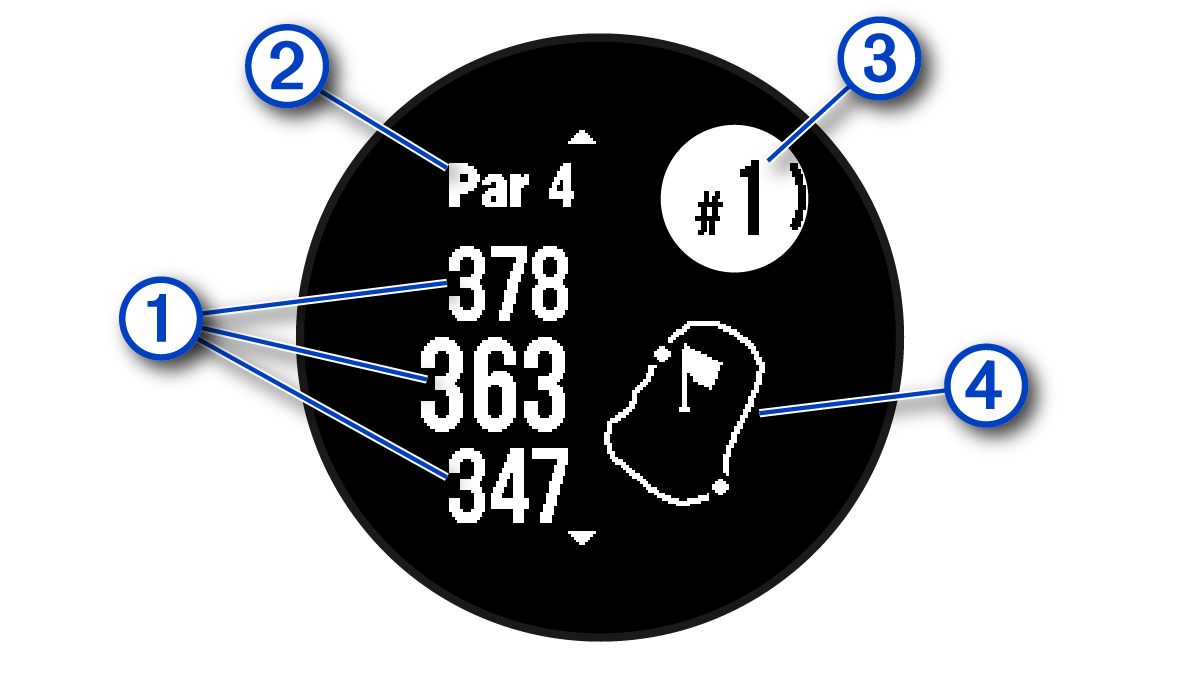
|
① |
果岭前、中、后沿的距离 |
|
② |
该球洞的标准杆 |
|
③ |
当前球洞编号 |
|
④ |
果岭地图 |
注意:因为球洞位置会发生变化,设备提供的是距果岭前、中、后沿的距离,而不是到实际球洞的距离。
- 选择一个选项:
- 按 UP 键或 DOWN 键查看位置或距置球点或障碍物前后的距离。
- 按 GPS 键开启高尔夫菜单(高尔夫菜单)。
在开始高尔夫模式后,可以按 GPS 键查看高尔夫菜单中的其他功能。
结束球局:结束当前球局。
暂停此回合:暂停当前回合。可以通过开始高尔夫活动随时恢复比赛。
更换球洞:手动更换球洞。
移动旗杆:可移动旗杆位置获得更精确的距离测量(移动旗杆)。
击球距离:显示使用 Garmin AutoShot 记录的球道上每一杆的距离(更换球洞)。也可以手动记录(手动记录挥杆距离)。
计分卡:打开该轮的计分卡(记录成绩)。
里程计:记录时间、距离和步数。球局开始或结束时,会自动开始或停止。
挥杆统计:显示每支高尔夫球杆的统计数据,例如距离和准确度信息。将在配对兼容的 Approach CT10 挥杆追踪传感器或启用球杆提示设置时出现。
设置:自定义高尔夫活动设置(活动及应用设置)。
可以查看当前位置与球道上各个障碍区的距离 (标准杆 4 杆及 5 杆)。设备可以个别或分组显示会影响挥杆选择方式的障碍区,协助判定置球点与落点距离。
- 在球洞信息页面按下 UP 键或 DOWN 键查看障碍区。
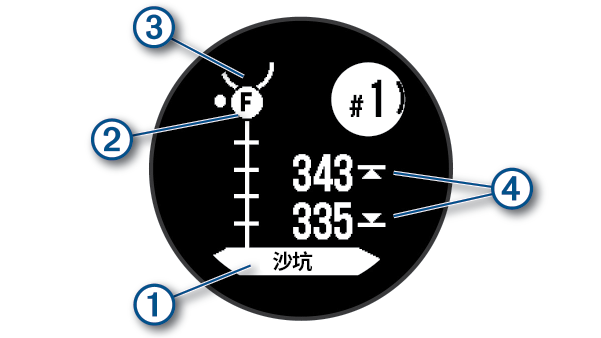
- 障碍类型 ① 显示在屏幕的顶部。
- 大写字母表示障碍 ② 的顺序,并显示于果岭下方相对于球道的近似位置。
- 果岭以半圆形图标 ③ 显示在屏幕最上端。
- 屏幕显示距附近障碍区前沿和后沿 ④ 的距离。
- 按下 UP 键或 DOWN 键查看目前球洞附近的障碍区。
球局进行时,您可放大果岭周边图,也可以移动旗杆位置。
- 在球洞信息页面,按 GPS 键。
- 选择 移动旗杆。
- 按 UP 键或 DOWN 键移动旗杆位置。
- 按 GPS 键。
球洞信息页面会更新距离以显示新的旗杆位置,旗杆位置只保存于当前球局。
- 您可以在球洞视图下手动更换球洞。
- 打高尔夫时,按 GPS 键。
- 选择 更换球洞。
- 选择球洞。
设备必须开启计分功能才能自动侦测并测量挥杆。
设备具有自动侦测与记录挥杆的功能。可协助记录球道上每一杆的距离,以便稍后查看。
提示:将设备佩戴在惯用手击球时,球杆与球的接触越扎实,自动侦测的效果也会越好。推杆不会被记录。
- 打高尔夫时,按 GPS 键。
- 选择 击球距离。
画面显示上一次的击球距离。
注意:再次击球、推杆或移动至下个球洞时,距离数值将归零。
- 按 DOWN 键。
- 选择 击球记录 查看所有击球距离记录。
如果设备没有检测到挥杆,可以手动添加。需从没有挥杆记录的位置添加。
- 做好记录并观察球落在哪里。
- 在球洞信息页面,按 GPS 键。
- 选择 击球距离。
- 按 DOWN 键。
- 选择 添加挥杆 > 。
- 如有需要,输入挥杆时使用的球杆。
- 步行或开车到球的落点。
下次击球时,设备将自动记录上一次的击球距离。如有需要,可以手动添加其它挥杆记录。
- 在球洞信息页面,按 GPS 键。
- 选择 计分卡。
到达果岭就会出现计分卡。
- 按 UP 键或 DOWN 键浏览球洞。
- 按 GPS 键选择球洞。
- 按 UP 键或 DOWN 键来设置分数。
总分也会更新。
数据追踪功能在打高尔夫时开启统计追踪。
- 在球洞信息页面长按 MENU 键。
- 进入活动设置。
- 选择 数据追踪。
在记录数据统计信息之前,需启用数据追踪功能(活动及应用设置)。
- 在计分卡中,选择一个球洞。
- 输入击球总数,包括推杆,然后选择 GPS。
- 设置推杆数量,然后按 GPS 键。
注意:推杆的数量只用于统计跟踪,不会增加你的分数。
- 如有需要,选择一个选项:
注意:如果使用标准杆 3 杆的球洞,不会出现球道信息。
- 若球击上球道,选择 球道上。
- 若球错过球道,请选择 往右偏离 或 往左偏移。
- 如有需要,输入罚球杆数。
可以在抱石活动中记录线路。线路是沿着巨石或小岩层的攀登路径。
- 在时间页面,按 GPS 键。
- 选择 抱石。
- 选择难度系统。
注意:下次进行抱石活动时,设备将直接使用此难度系统。可长按 MENU 键,进入活动设置,然后选择难度系统来更改。
- 选择线路的难度级别。
- 按 GPS 键开始计时。
- 开始第一条线路。
- 按 SET 键结束线路。
- 选择一个选项:
- 要保存成功的路线,选择 目标达成。
- 要保存失败的路线,选择 已尝试。
- 要删除路线,选择 放弃。
- 休息结束,按 SET 键开始下一条线路。
- 对每条线路重复此过程,直到活动结束。
- 完成最后一条路线后,按 GPS 键停止路线计时。
- 选择 保存。