体能指标
这些体能状况估计值有助于追踪并了解训练活动和竞赛表现。必须使用手腕式或兼容的胸前心率监测器测量若干活动,才能得出统计数值。骑行的体能状况数值则需使用心率监测器和功率计进行测量。
这些预估值由 Firstbeat Analytics 提供并支持。更多信息,请前往 Garmin.com.cn/minisite/garmin-technology/running。
注意:初期的估计值可能不准确。手表需要你完成一些活动来了解你的体能。
最大摄氧量 VO2 Max.:最大摄氧量指的是进行剧烈运动时,每分钟每公斤体重所消耗的氧气的最高值,以毫升为单位(关于最大摄氧量 VO2 Max.,第9页)。
完赛预估时间:手表使用最大摄氧量以及其它可用数据进行预估,提供一个以目前体能状况为基准的完赛时间目标。这个预测的前提是必须针对比赛做好适当的训练(查看比赛预测,第9页)。
HRV 状态:手表通过分析你睡觉期间的心率读数获取基于个人心率变异值(HRV)状态以及长期的平均HRV(HRV 状态,第10页)。
体能状况:实际评估跑步 6 至 20 分钟后的体能状况。体能指标可以添加至数据页面,在活动休息期间可查阅,这样可以比较实际体能状况与平均的健康状态(体能状况,第10页)。
乳酸阈值:乳酸阈值指的是肌肉开始疲劳的程度。此数值的取得需搭配胸带式心率传感器。设备会使用测得的心率数据与配速,来计算乳酸阈值(乳酸阈值,第10页)。
最大摄氧量是您在表现最好时,每分钟每公斤体重的最大耗氧量(以毫升为单位)。简单来说,最大摄氧量是运动成效的指标,而且它应该会随着您的体能进步而提升。Forerunner设备需要腕式心率或者兼容的心率带获取最大摄氧量。Forerunner设备已将跑步和骑行的最大摄氧量估算数值分开,不论您戴着表在室外跑步或是将 Garmin 设备与兼容的功率计配对,以中强度的状态进行几分钟后,即可得到正确的最大摄氧量。
设备会将最大摄氧量估算值以数字的形式显示,并配有彩色量表。可以在 Garmin Connect 帐号中查看更多最大摄氧量估算的信息,例如它在同年龄同性别中的排名情况。
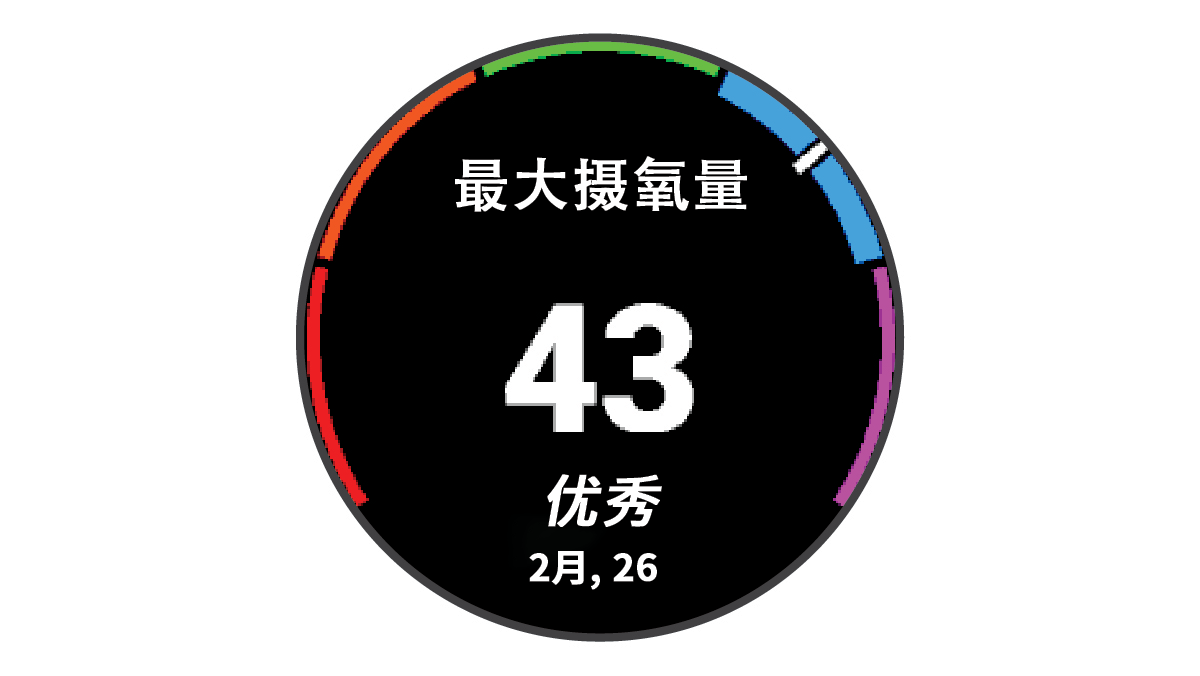
|
|
紫色 |
极佳 |
|
|
蓝色 |
优秀 |
|
|
绿色 |
良好 |
|
|
橘色 |
一般 |
|
|
红色 |
欠佳 |





最大摄氧量(VO2 Max)数据由Firstbeat Anylytics提供。最大摄氧量(VO2 Max)分析由 The Cooper Institute®授权提供。可参考附录(最大摄氧量标准率等级表,第47页)或前往 cooperinstitute.org 了解更多。
取得跑步时的最大摄氧量
此功能需要开启腕式光学心率计或佩戴胸带式心率传感器。如果您使用的是胸带式心率传感器,需先完成其与手表的配对(配对无线传感器,第24页)。
要获得准确的估计值,需先完成个人信息设置(设置个人信息,第26页),并设置最大心率(设置心率区间,第27页)。起初预估值不太准确。设备需要完成几次跑步才能了解你的跑步表现。如果不想让超马和越野跑活动影响你的最大摄氧量值(活动与应用设置,第33页),可以禁用超马和越野跑活动的最大摄氧量记录。
- 开始跑步活动。
- 在户外跑步至少10分钟。
- 完成跑步后,选择 保存。
- 按下 UP 或 DOWN 键翻页查看体能指标。
若想查看最大摄氧量数据,您必须先开启光学式心率感测功能或佩戴胸带式心率传感器,并安装功率计,且将其与手表完成配对。如果您使用的是胸带式心率传感器,请先穿戴上并与手表完成配对(配对无线传感器,第24页)。
要获得更精准的预估,请完成个人信息的设置(设置个人信息,第26页),然后设置最大心率(设置心率区间,第27页)。此数值在刚开始可能会不太准确。
手表需要多次骑行了解您的骑行表现。
- 开始骑行活动。
- 在室外稳定且高强度的骑行至少 20 分钟。
- 完成骑行后,选择 保存。
- 按下 UP 或 DOWN 键翻页查看体能指标。
如果你不想超马或越野跑的数据影响你的最大摄氧量,你可以在超马或越野跑时关闭记录最大摄氧量(关于最大摄氧量 VO2 Max.,第9页)。
- 长按 UP 键。
- 选择 活动与应用。
- 选择 越野跑 或 超马。
- 选择活动设置。
- 选择 记录最大摄氧量 > 关闭。
要获得更精准的预估,请完成个人信息的设置(设置个人信息,第26页),然后设置最大心率(设置心率区间,第27页)。
设备会根据最大摄氧量(关于最大摄氧量 VO2 Max.,第9页)和已有的数据以及当前运动状况预估完赛时间。设备会分析几周内的训练数据以预估完赛时间。
提示:如果有多个 Garmin 设备,则可以启用 Physio TrueUp 功能,该功能使设备可以同步来自其他设备的活动、历史记录和数据(同步活动及体能状况,第10页)。
- 在时间页面,按 UP 或 DOWN 键查看体能状态小工具。
- 按 START 按键可查看小工具详情。
- 按 UP 或 DOWN 键查看预估的完赛时间。

- 按 START 键可查看其他距离的完赛时间。
注意:初期的预测可能不准确。设备需要完成几次跑步后才能了解你的跑步表现。
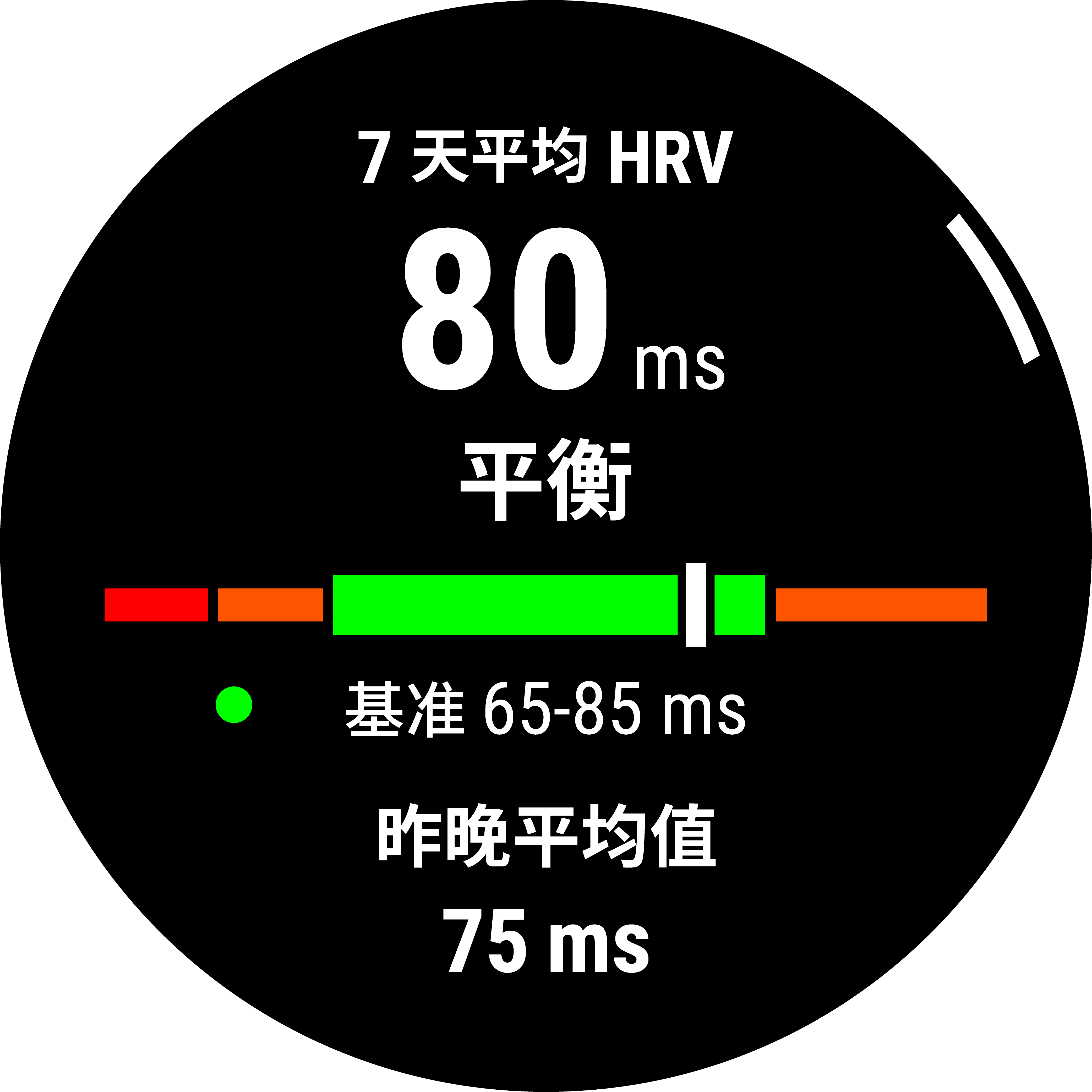
手表通过分析你睡觉期间的心率读数获取基于个人心率变异值(HRV)状态。训练、体育活动、睡眠、营养和健康习惯都会影响你的心率变化。HRV值因性别、年龄和健康水平而有很大的差异。平衡的HRV状态可能表示健康的积极迹象,如良好的训练和恢复平衡,更强的心血管健康,以及应对压力的适应能力。不平衡的状态或状态不佳可能是疲劳、需要更长的恢复或压力增加的表现。为了达到最佳的效果,请睡觉时佩戴手表。这款手表需要连续三周的睡眠数据来显示您的心率变异状态。
|
颜色区间 |
状态 |
描述 |
|
|
平衡 |
你的7天平均HRV在你的基线范围内。 |
|
|
不平衡 |
你的7天平均HRV高于或低于你的基线范围。 |
|
|
低 |
你的7天平均HRV严重低于你的基线范围。 |
|
无颜色 |
欠佳或无数据 |
你的HRV状态远低于你这个年龄的正常范围。 |
你可以将手表同步Garmin Connect 账号以查看当前心率变异状态以及反馈。
完成一个活动后,例如跑步或骑行,体能指标功能会分析配速、心率、心率变异值等信息,来比较平均体能水平并评估能力,这是与最大摄氧量基准比较后的偏差值实时结果。
体能状况值的范围为 -20 到 +20。在开始活动 6 到 20 分钟后,设备会显示体能状况的得分。例如,得分为 +5 意味着有充足的休息,精力充沛,有能力进行良好的跑步或骑行。您可以将体能状况作为数据字段添加到某个训练页面,以掌控时活动时自己的能力。体能状况也可以视为疲劳程度,尤其是在完成跑步或骑行的长距离训练后。
注意:设备需要多次的跑步或骑行记录,以获取准确的最大摄氧量来评估跑步或骑行能力(关于最大摄氧量 VO2 Max.,第9页)。
查看体能状况指标
此功能需配合腕式心率或兼容的胸带式心率传感器才可使用。
- 新增 体能状况指标 至数据页面(自定义数据页面,第34页)。
- 开始跑步或骑行。
在开始活动后的 6 到 20 分钟,设备会显示体能状况指标。
- 浏览数据页面查看跑步或骑行时的体能状况。
乳酸阈值是指高强度运动下乳酸开始在血液堆积的门坎。跑者在跑步时若超过乳酸阈值,疲劳感就会开始迅速增加。对于训练有素的跑者,阈值通常出现在跑者达到最大心率的 90% 左右,大约是 10 公里或半马比赛时的配速;对于一般的跑者来说,乳酸阈值常常远低于最大心率的 90%。了解自己的乳酸阈值就可以知道如何进行训练,知道何时在比赛中自我调整。
如果已经知道自己的乳酸阈值,可以在用户信息设置中输入(设置心率区间,第27页)。也可以打开自动检测功能,自动记录活动期间的乳酸阈值。
依照指示测量乳酸阈值
此功能需要 Garmin 胸带式心率传感器。在测量之前,您必须戴上心率传感器并将其与设备配对(配对无线传感器,第24页)。
设备会根据默认的用户设置和最大摄氧量估算您的乳酸阈值。在维持高强度心率的跑步过程中,设备会自动侦测您的乳酸阈值。
提示:设备需要搭配胸式心率带并进行多次跑步才能获取较准确的最大心率值和最大摄氧量预估值。如果无法顺利取得预估乳酸阈值,请手动调低您的最大心率值。
- 在时间页面按下 START 键。
- 选取户外跑步模式,需等待GPS定位完成。
- 长按 UP 键。
- 选择 训练 > 乳酸阈值测试。
- 启动计时,并依照屏幕指示进行操作。
开始跑步后,设备会显示每一步的持续时间、目标和当前心率数据。测量结束会出现提示信息。
- 测量结束后,停止计时并保存活动。
如果是首次估计乳酸阈值,设备会要求根据乳酸阈值心率,来更新您的心率区间。每再估计一次乳酸阈值,设备都会询问是否接受新预估值。
可以使用 Garmin Connect 帐号将其他 Garmin 设备的活动和体能指标同步到设备。这可以让设备更准确地反映你的训练状态和体能。例如,可以用 Edge 设备记录一次骑行,并在 Forerunner 设备上查看活动细节和整体训练负荷。
- 长按 UP 键。
- 选择 系统 > 生理指标TrueUp。
当设备与手机同步时,来自其它 Garmin 设备的最新活动和体能指标会显示在你的 Forerunner 设备上。
某些体能状况通知会在活动完成时显示。部分通知可能会在活动期间或达到新的身体状况指数(例如新的最大摄氧量估计值)时出现。可关闭体能状况功能来避免出现通知。
- 长按 UP 键。
- 选择 系统 > 效益指标。