การวิ่ง
ออกไปวิ่งลู่
ก่อนที่คุณจะวิ่งลู่ตรวจสอบให้แน่ใจว่าคุณกำลังวิ่งบนลู่ที่มีรูปร่างมาตรฐานความยาว 400 ม.
คุณสามารถใช้กิจกรรมวิ่งลู่ เพื่อบันทึกข้อมูลลู่วิ่งกลางแจ้ง รวมถึงระยะห่างในหลักเมตรและแยกรอบ
- ยืนบนลู่วิ่งกลางแจ้ง
- จากหน้าปัดนาฬิกา กด
- เลือก กิจกรรม > การวิ่ง > วิ่งลู่
- รอระหว่างนาฬิกาหาตำแหน่งดาวเทียม
- หากคุณกำลังวิ่งอยู่ในลู่ 1 ให้ข้ามไปยังขั้นตอนที่ 8
- เลือก หมายเลขลู่
- เลือกหมายเลขลู่
- กด
- วิ่งรอบลู่
- หลังจากที่คุณทำกิจกรรมเสร็จแล้ว กด และเลือก บันทึก
ข้อแนะนำสำหรับการบันทึกการวิ่งแบบลู่
- รอจนกว่านาฬิกาจะได้รับสัญญาณดาวเทียมก่อนเริ่มการวิ่งในลู่
- ในระหว่างการวิ่งครั้งแรกบนลู่วิ่งที่ไม่คุ้นเคย ให้วิ่ง 4 รอบเพื่อปรับเทียบระยะทางลู่วิ่งของคุณ
คุณควรวิ่งเลยจุดเริ่มต้นไปเล็กน้อยเพื่อให้ครบรอบ
- วิ่งแต่ละรอบในเลนเดียวกัน
หมายเหตุ: ระยะ Auto Lap เริ่มต้นคือ 1600 ม. หรือ 4 รอบของรอบลู่วิ่ง
- หากคุณกำลังวิ่งบนเลนอื่นที่ไม่ใช่เลน 1 ให้ตั้งค่าหมายเลขเลนในการตั้งค่ากิจกรรม
การออกไปวิ่งเสมือนจริง
คุณสามารถจับคู่นาฬิกา ของคุณกับแอปของภายนอกที่เข้ากันได้เพื่อส่งผ่านข้อมูลเพซ อัตราการเต้นของหัวใจ หรือข้อมูลรอบขา
- จากหน้าปัดนาฬิกา กด
- เลือก กิจกรรม > การวิ่ง > วิ่งเสมือนจริง
- บนแท็บเล็ต แล็ปท็อป หรือโทรศัพท์ของคุณให้เปิดแอป Zwift หรือแอปฝึกอบรมเสมือนจริงอื่น ๆ
- ทำตามคำแนะนำบนหน้าจอเพื่อเริ่มกิจกรรมที่กำลังทำงานอยู่และจับคู่อุปกรณ์
- กด เพื่อเริ่มจับเวลาการทำกิจกรรม
- หลังจากที่คุณทำกิจกรรมเสร็จแล้ว กด และเลือก บันทึก
การปรับเทียบระยะทางบนลู่วิ่งไฟฟ้า
เพื่อบันทึกระยะทางที่แม่นยำขึ้นสำหรับการวิ่งบนลู่วิ่งไฟฟ้าของคุณ คุณสามารถปรับเทียบระยะทางของลู่วิ่งไฟฟ้าหลังจากที่คุณได้วิ่งไปอย่างน้อย 2.4 กม. (1.5 ไมล์) บนลู่วิ่งไฟฟ้า หากคุณใช้ลู่วิ่งไฟฟ้าที่หลากหลาย คุณสามารถปรับเทียบระยะทางของลู่วิ่งไฟฟ้าบนแต่ละลู่วิ่งไฟฟ้าหรือหลังจากแต่ละการวิ่งได้ด้วยตนเอง
- เริ่มกิจกรรมลู่วิ่งไฟฟ้า (การเริ่มกิจกรรม)
- วิ่งบนลู่วิ่งจนกว่านาฬิกาของคุณจะบันทึกอย่างน้อย 2.4 กม. (1.5 ไมล์)
- หลังจากที่คุณทำกิจกรรมเสร็จแล้ว กด เพื่อหยุดตัวจับเวลากิจกรรม
- เลือกตัวเลือก:
- เพื่อปรับเทียบระยะทางของลู่วิ่งไฟฟ้าเป็นครั้งแรก เลือก บันทึก
อุปกรณ์แจ้ง ให้คุณทำการปรับเทียบลู่วิ่งไฟฟ้าให้เสร็จสิ้น
- เพื่อปรับเทียบระยะทางของลู่วิ่งไฟฟ้าด้วยตัวเองหลังจากการปรับเทียบครั้งแรก เลือก ปรับเทียบและบันทึก >

- ตรวจสอบหน้าจอลู่วิ่งไฟฟ้าสำหรับระยะทางที่ได้วิ่งผ่านและป้อนระยะทางบนนาฬิกาของคุณ
บันทึกกิจกรรมการวิ่งระยะไกล
- จากปัดนาฬิกา กด
- เลือก กิจกรรม > การวิ่ง > วิ่งระยะไกล
- กด 1 เพื่อเริ่มจับเวลาการทำกิจกรรม
- เริ่มต้นการวิ่ง
- กด 5 เพื่อบันทึกรอบและเริ่มตัวจับเวลาการพัก
ข้อแนะนำ: คุณสามารถกำหนดการตั้งค่าการพักอัตโนมัติว่าการบันทึกการพักและรอบจะทำงานอย่างไร (การตั้งค่าการพักอัตโนมัติของการวิ่งระยะไกล)
- เมื่อคุณทำการพักเสร็จแล้ว กด
 เพื่อเริ่มทำงานต่อ
 - กด
 หรือ
หรือ  เพื่อดูหน้าข้อมูลเพิ่มเติม (ตัวเลือก)
 - หลังจากที่คุณทำกิจกรรมเสร็จแล้ว กด และเลือก บันทึก
การตั้งค่าการพักอัตโนมัติของการวิ่งระยะไกล
คุณสามารถปรับแต่งตัวเลือกสำหรับการเริ่มและหยุดตัวจับเวลาพักโดยอัตโนมัติสำหรับกิจกรรมวิ่งระยะไกล
สถานะ: เปิดใช้งานการบันทึกการพักโดยอัตโนมัติ
เริ่มการพัก: เริ่มตัวจับเวลาพักโดยอัตโนมัติเมื่อคุณหยุดวิ่ง คุณสามารถใช้ตัวเลือก Manual Only เพื่อเริ่มตัวจับเวลาพักได้เฉพาะเมื่อคุณกด เท่านั้น
สิ้นสุดการพัก: กำหนดความเร็วที่ต้องการเพื่อสิ้นสุดการพัก
เวลาขั้นต่ำ: กำหนดเวลาขั้นต่ำก่อนที่จะเริ่มหรือสิ้นสุดการพัก
ปุ่มรอบ: กำหนดปุ่มเพื่อบันทึกรอบและเริ่มตัวจับเวลาพัก เริ่มตัวจับเวลาพักเท่านั้น หรือบันทึกรอบเท่านั้น
การบันทึกกิจกรรมการแข่งขันวิ่งวิบาก
เมื่อคุณเข้าร่วมในการแข่งขันบนเส้นทางที่มีสิ่งกีดขวาง คุณจะสามารถใช้กิจกรรมการแข่งขันวิ่งวิบากเพื่อบันทึกเวลาบนแต่ละสิ่งกีดขวางและเวลาในการวิ่งระหว่างสิ่งกีดขวาง
- จากหน้าปัดนาฬิกา กด
- เลือก กิจกรรม > การวิ่ง > การแข่งขันวิบาก
- กด เพื่อเริ่มเครื่องจับเวลากิจกรรม
- กด เพื่อวางจุดเริ่มต้นและจุดจบของแต่ละสิ่งกีดขวางด้วยตัวเอง
หมายเหตุ: คุณสามารถปรับแต่งการตั้งค่าการติดตามสิ่งกีดขวางเพื่อบันทึกตำแหน่งที่ตั้งของสิ่งกีดขวางจากลูปแรกของเส้นทาง เมื่อคุณวนลูปเส้นทางซ้ำ นาฬิกาจะใช้ตำแหน่งที่ตั้งที่บันทึกไว้เพื่อสลับระหว่างสิ่งกีดขวางและรอบการวิ่ง
- หลังจากที่คุณทำกิจกรรมเสร็จแล้ว กด และเลือก บันทึก
นักวิ่งหลายคนชอบสวมสายรัดวัดเพซในระหว่างการแข่งขันเพื่อช่วยให้บรรลุเป้าหมายการแข่งขัน คุณสมบัติ PacePro ช่วยให้คุณสร้างสายรัดวัดเพซที่กำหนดเองตามระยะทางและเพซหรือระยะทางและเวลา คุณยังสามารถสร้างสายรัดวัดเพซสำหรับเส้นทางที่รู้จักเพื่อเพิ่มความพยายามเพซของคุณและเพิ่มประสิทธิภาพ โดยพิจารณาจากการเปลี่ยนแปลงระดับความสูง
คุณสามารถสร้างแผน PacePro โดยใช้แอป Garmin Connect คุณสามารถดูกราฟสปริตและระดับความสูงก่อนที่จะวิ่งตามคอร์ส
การดาวน์โหลดแผน PacePro จาก Garmin Connect
ก่อนที่คุณสามารถดาวน์โหลด PacePro plan จาก Garmin Connect ได้ คุณต้องมีบัญชี Garmin Connect ก่อน (Garmin Connect)
- เลือกตัวเลือก:
- เปิดแอป Garmin Connect เลือก

- ไปที่ connect.Garmin.com
- เปิดแอป Garmin Connect เลือก
- เลือก การฝึก & การวางแผน > แผนการแบ่งเพซ PacePro
- ทำตามคำแนะนำบนหน้าจอเพื่อสร้างและบันทึกแผน PacePro
- เลือก
 หรือ ส่งไปยังอุปกรณ์
การสร้างแผน PacePro บนนาฬิกาของคุณ
ก่อนที่คุณจะสร้างแผน PacePro บนนาฬิกาได้ คุณต้องสร้างคอร์สก่อน (การสร้างคอร์สบน Garmin Connect)
- จากหน้าปัดนาฬิกา กด
- เลือกกิจกรรมการวิ่งกลางแจ้ง
- กดค้าง
- เลือก การนำทาง > คอร์ส
- เลือกคอร์ส
- เลือก PacePro > สร้างใหม่
- เลือกตัวเลือก:
- เลือก เพซเป้าหมาย และป้อนเพซเป้าหมายของคุณ
- เลือก เวลาเป้าหมาย และป้อนเวลาเป้าหมายของคุณ
นาฬิกาจะแสดงสายรัดวัดเพซที่คุณกำหนดเอง
- กด
- เลือกตัวเลือก:
- เลือก ยอมรับแผน เพื่อเริ่มแผน
- เลือก ดูการแบ่ง เพื่อดูตัวอย่างการแบ่ง
- เลือก โปรไฟล์ระดับความสูง เพื่อดูพล็อตระดับความสูงของกิจกรรม
- เลือก แผนที่ เพื่อดูคอร์สบนแผนที่
- เลือก ลบ เพื่อทิ้งแผน
การเริ่มต้นแผน PacePro
ก่อนที่คุณจะเริ่มแผน PacePro คุณต้องดาวน์โหลดแผนจากบัญชี Garmin Connect ของคุณ
- จากหน้าปัดนาฬิกา กด
- เลือกกิจกรรมการวิ่งกลางแจ้ง
- กดค้าง
- เลือก การฝึกซ้อม > แผน PacePro ต่าง ๆ
- เลือกแผน
- กด
ข้อแนะนำ: คุณสามารถดูตัวอย่างการแยก พื้นที่ระดับความสูง และแผนที่ก่อนที่คุณจะยอมรับแผน PacePro
- เลือก ยอมรับแผน เพื่อเริ่มแผน
- หากจำเป็น เลือก เพื่อเปิดใช้การนำทางคอร์ส
- กด เพื่อเริ่มจับเวลาการทำกิจกรรม
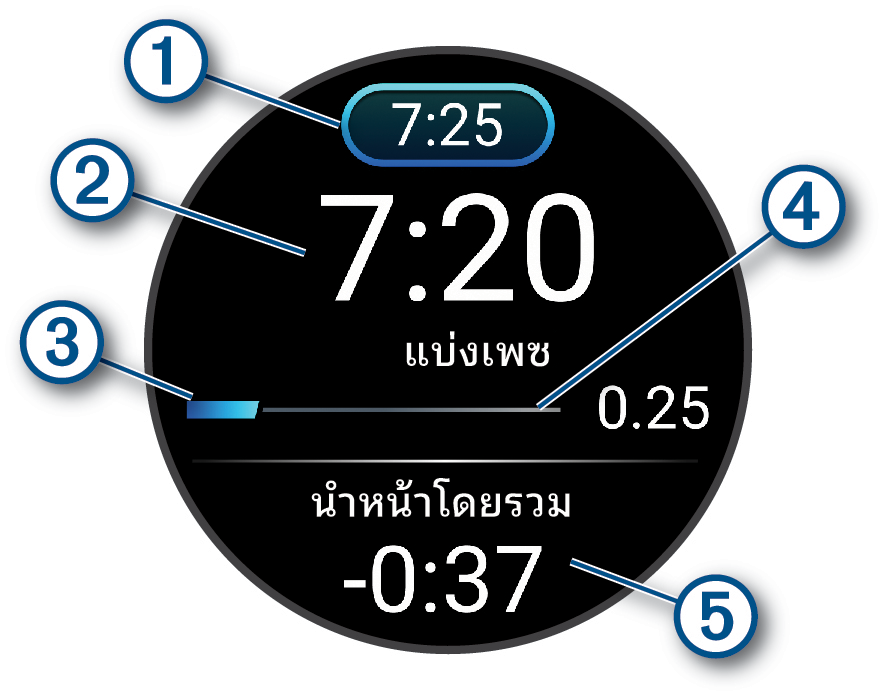
|
|
เพซการแบ่งเป้าหมาย |
|
|
การแบ่งเพซปัจจุบัน |
|
|
เพซที่สำเร็จแล้ว |
|
|
ระยะทางเพซที่เหลือ |
|
|
เวลาโดยรวมก่อนหรือหลังเวลาเป้าหมายของคุณ |


ข้อแนะนำ: คุณสามารถกด ค้างไว้ และเลือก หยุด PacePro > เพื่อหยุดแผน PacePro ตัวจับเวลากิจกรรมยังคงทำงานต่อไป