Aktivitas Luar Ruangan
Golf
CATATAN: Jika Anda menemukan lapangan golf dengan data yang tidak akurat atau perlu diperbarui,
silakan kirim laporan ke https://www.garmin.com/forms/golfcourses/.
Sebelum bermain golf, Anda harus mengisi daya jam tangan (Mengisi Daya Jam Tangan).
- Dari tampilan jam, tekan
 .
. - Pilih Aktivitas > Luar Ruangan > Golf.
Perangkat mencari satelit, menetukan lokasi Anda, dan memilih lapangan jika hanya ada satu lapangan saja di dekat Anda.
- Jika daftar lapangan muncul, pilih lapangan dari daftar.
- Jika perlu, atur jarak driver Anda.
- Pilih
 untuk menyimpan skor.
 - Pilih kotak tee.
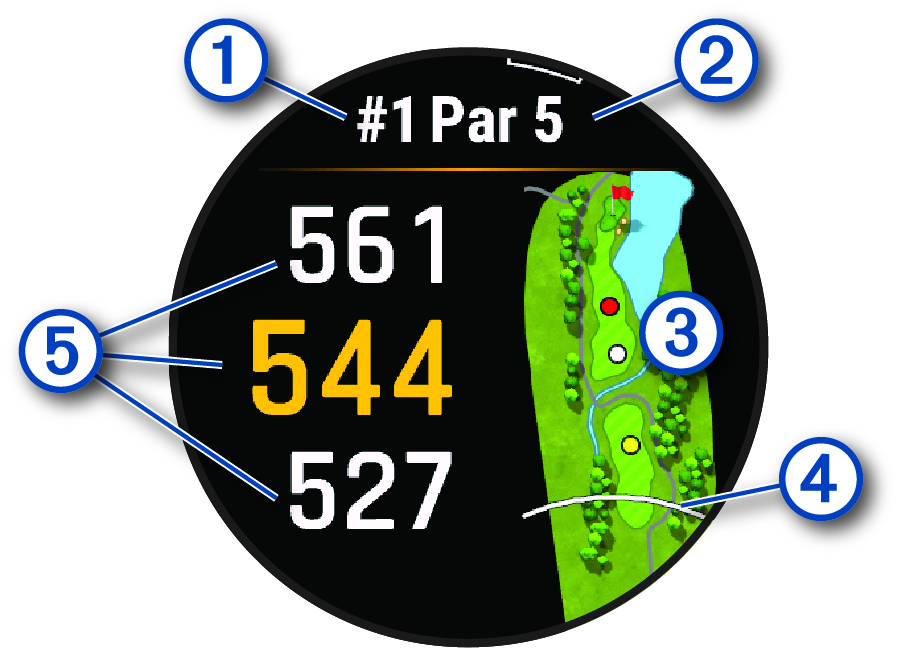
Layar informasi hole muncul.
|
|
Nomor hole saat ini |
|
|
Par untuk hole |
|
|
Peta hole |
|
|
Jarak driver dari kotak tee |
|
|
Jarak ke depan, tengan, dan belakang green. |





CATATAN: Karena lokasi pin berubah, jam tangan menghitung jarak ke depan, tengah, dan belakang dari green, tapi bukan lokasi pin sebenarnya.
- Pilih opsi:
- Ketuk jarak ke depan, tengah, dan belakang dari green untuk melihat jarak PlaysLike (Ikon Jarak PlaysLike).
- Tekan
 atau
atau  untuk melihat data tambahan, termasuk handicap rating dan faktor PlaysLike.
 - Ketuk peta untuk melihat detail atau mengukur jarak dengan penargetan sentuh (Mengukur Jarak dengan Penargetan Sentuh).
- Tekan atau untuk melihat lokasi dan jarak ke layup atau ke depan dan belakang dari hazard.
- Tekan untuk membuka menu golf (Menu Golf).
Jam tangan akan berpindah secara otomatis bila Anda pindah ke hole berikutnya untuk menampilkan informasi hole baru.
Selama ronde, tekan untuk mengakses fitur tambahan di menu golf.
Lihat Green: Memungkinkan Anda memindahkan lokasi pin untuk mendapatkan pengukuran jarak yang lebih tepat (Memindahkan Bendera).
Virtual Caddie: Meminta rekomendasi klub dari virtual caddie (Virtual Caddie)
Ubah Hole: Memungkinkan Anda mengubah hole secara manual.
Ubah Green: Memungkinkan Anda mengubah green saat lebih dari satu green tersedia untuk satu hole.
Kartu Skor: Membuka kartu skor ronde (Menyimpan Skor).
PinPointer: Fitur PinPointer adalah sebuah kompas yang menunjukkan lokasi pin ketika Anda tidak dapat melihat green. Fitur ini dapat membantu Anda mengatur pukulan meskipun Anda sedang berada di hutan atau sand trap yang dalam.
CATATAN: Jangan gunakan fitur PinPointer selagi berada di dalam mobil golf. Interferensi dari mobil golf dapat memengaruhi keakuratan kompas.
Angin: Membuka penunjuk yang menampilkan arah dan kecepatan angin terhadap pin (Melihat Arah dan Kecepatan Angin).
Info Ronde: Menampilkan catatan waktu, jarak, dan langkah yang ditempuh. Info ronde secara otomatis mulai atau berhenti saat Anda memulai atau mengakhiri suatu ronde.
Mengukur Pukulan: Menampilkan jarak pukulan terakhir Anda yang direkam dengan fitur Garmin AutoShot (Melihat Pukulan Terukur). Anda juga dapat merekam pukulan secara manual (Mengukur Pukulan Secara Manual).
Target Custom: Memungkinkan Anda untuk menyimpan lokasi, seperti objek atau halangan, untuk hole saat ini (Menyimpan Target Custom).
Stat Klub: Menampilkan statistik Anda pada setiap klub golf, seperti jarak dan keakuratan informasi. Data ini muncul saat Anda menghubungkan sensor pelacakan klub Approach yang kompatibel atau mengaktifkan pengaturan Club Prompt.
Matahari terbit dan terbenam: Menampilkan waktu matahari terbit, matahari terbenam, dan senja.
Pengaturan: Memungkinkan Anda untuk menyesuaikan pengaturan aktivitas golf (Pengaturan Golf).
Akhiri Ronde: Mengakhiri ronde saat ini.
Selama ronde, Anda dapat menekan , lalu pilih Pengaturan untuk menyesuaikan pengaturan golf.
Skoring: Memungkinkan Anda untuk mengatur opsi pencatatan skor (Pengaturan Scoring).
Jarak Drive: Mengatur jarak rata-rata bola bergerak dari kotak tee pada drive Anda. Jarak drive akan muncul dalam bentuk busur pada peta.
PlaysLike: Mengatur preferensi untuk fitur jarak “seperti yang dimainkan”, yang menunjukkan jarak menuju green yang sudah disesuaikan saat bermain golf (Ikon Jarak PlaysLike).
Virtual Caddie: Memungkinkan Anda untuk memilih rekomendasi klub virtual caddie secara otomatis atau manual. Muncul setelah Anda bermain lima putaran golf, melacak klub Anda, dan mengunggah kartu skor Anda ke aplikasi Garmin Golf.
Angka Besar: Mengubah ukuran angka pada layar tampilan hole.
Mode Turnamen: Menonaktifkan fitur jarak PinPointer dan PlaysLike. Fitur-fitur ini tidak diperbolehkan selama turnamen resmi (sanctioned tournament) atau ronde penghitungan handicap.
Jarak Golf: Mengatur satuan ukur yang digunakan untuk jarak saat bermain golf.
Kecepatan Angin Golf: Mengatur satuan ukur untuk kecepatan angin saat bermain golf.
Club Prompt: Meminta Anda untuk memasukkan klub golf mana yang Anda gunakan setiap kali pukulan terdeteksi untuk merekam statistik klub Anda. (Mencatat Data Statistik).
Satelit: Mengatur sistem satelit untuk digunakan selama aktivitas (Pengaturan Satelit).
Rekam Aktivitas: Memungkinkan rekaman aktivitas file FIT. File FIT merekam informasi kebugaran yang disesuaikan untuk aplikasi dan situs Garmin Connect.
Sensor Klub: Memungkinkan Anda mengatur sensor pelacakan klub Approach Anda yang kompatibel.
Hubungkan Penilik Rentang: Memungkinkan Anda menghubungkan jam tangan ke penilik rentang/rangefinder yang kompatibel.
Anda dapat melihat green secara lebih dekat dan memindahkan lokasi pin.
- Dari layar informasi hole, tekan .
- Pilih Lihat Green.
- Jika diperlukan, gunakan slider pada sisi kanan layar untuk memperbesar atau memperkecil.
- Ketuk atau seret
 untuk memindahkan lokasi pin.
 - Tekan
 .
.
Jarak pada layar informasi hole diperbarui untuk menunjukkan lokasi pin baru. Lokasi pin disimpan hanya untuk ronde saat ini.
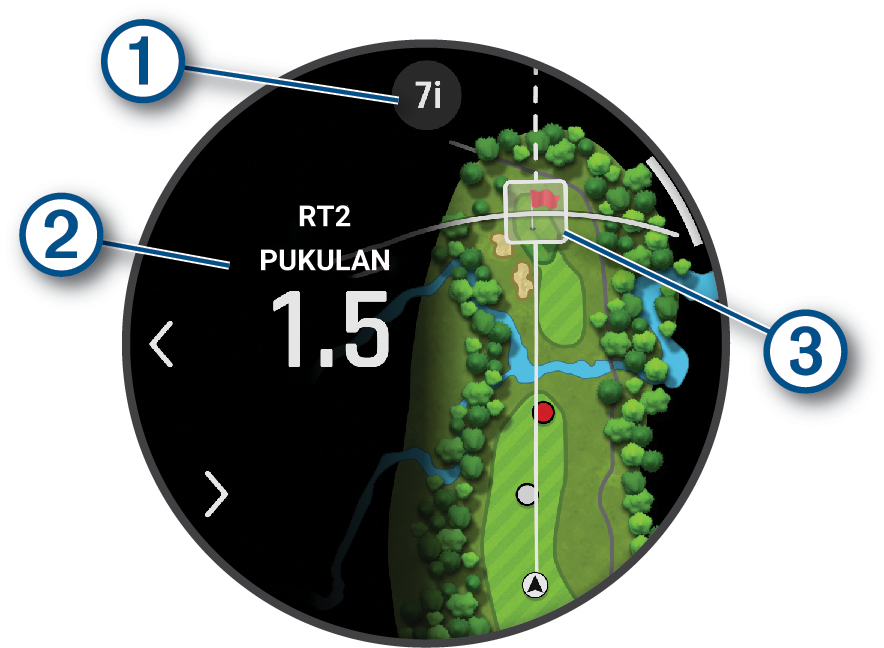
Sebelum Anda dapat menggunakan virtual caddie, Anda harus memainkan lima putaran dengan sensor pelacakan klub Approach atau mengaktifkan pengaturan Club Prompt (Pengaturan Aktivitas), dan mengunggah kartu skor Anda. Untuk setiap putaran, Anda harus terhubung ke ponsel yang dihubungkan dengan aplikasi Garmin Golf. Virtual caddie memberikan rekomendasi berdasarkan hole, data angin, dan performa Anda sebelumnya dengan masing-masing klub.
|
|
Menampilkan rekomendasi klub atau kombinasi klub untuk hole. Anda dapat memilih |
|
|
Menampilkan jumlah rata-rata pukulan yang diharapkan untuk didapatkan dengan rekomendasi klub. |
|
|
|
 atau
atau  untuk melihat opsi klub lain.
Fitur jarak PlaysLike menjelaskan perubahan ketinggian pada lapangan, kecepatan angin, arah angin, dan kepadatan udara dengan menunjukkan jarak yang disesuaikan ke green. Selama putaran, Anda dapat mengetuk jarak ke green untuk melihat jarak PlaysLike. Anda dapat menggeser ke atas atau menekan untuk melihat perubahan jarak yang disebabkan oleh setiap faktor.
TIPS: Anda dapat mengonfigurasi data apa yang difaktorkan ke penyesuaian PlaysLike di pengaturan aktivitas (Pengaturan PlaysLike).
 : Jarak lebih jauh dari yang diharapkan.
 : Jarak seperti yang diharapkan.
 : Jarak lebih pendek dari yang diharapkan.
 : Perbedaan jarak karena berubahnya ketinggian.
 : Perbedaan jarak karena kecepatan dan arah angin.
 : Perbedaan jarak karena kepadatan udara.
Selama ronde, tekan , lalu pilih Pengaturan > PlaysLike.
Angin: Memungkinkan kecepatan dan arah angin disertakan di dalam penyesuaian jarak PlaysLike.
Cuaca: Memungkinkan kepadatan udara untuk disertakan di dalam penyesuaian jarak PlaysLike.
Kondisi Rumah: Memungkinkan Anda untuk mengganti pengaturan ketinggian, suhu, dan kelembapan yang digunakan untuk kepadatan air.
CATATAN: Mengatur kondisi cuaca ke kondisi lokasi dimana Anda biasanya bermain dapat sangat membantu. Jika pengaturan tidak sesuai dengan kondisi lapangan tempat Anda biasa bermain, penyesuaian kepadatan udara dapat tampak tidak akurat.
Mengukur Jarak dengan Penargetan Sentuh
Saat bermain game, Anda dapat menggunakan penargetan sentuh untuk mengukur jarak ke titik manapun di peta.
- Saat bermain golf, ketuk peta.
- Ketuk atau seret jari Anda ke posisi lingkaran target
 .
.
Anda dapat melihat jarak dari posisi Anda saat ini ke lingkaran target, dan dari lingkaran target ke lokasi pin.
- Jika diperlukan, gunakan slider pada sisi kanan layar untuk memperbesar atau memperkecil.
Perangkat Anda memiliki fitur deteksi dan perekaman pukulan otomatis. Setiap kali Anda melakukan pukulan di sepanjang fairway, perangkat merekam jarak pukulan sehingga Anda dapat melihatnya nanti.
TIPS: Deteksi pukulan otomatis bekerja dengan sangat baik jika Anda mengenakan perangkat di pergelangan tangan dominan Anda dan membuat kontak yang baik dengan bola. Putts tidak akan terdeteksi.
- Saat bermain golf, tekan .
- Pilih Pukulan Terukur.
Perangkat mencatat jarak pukulan terakhir Anda.
CATATAN: Perangkat akan mereset jarak secara otomatis ketika Anda memukul bola lagi, melakukan putt di green, atau pindah ke hole berikutnya.
- Tekan , lalu pilih Pukulan Sebelumnya untuk melihat semua jarak pukulan yang direkam.
CATATAN: Jarak dari pukulan paling baru juga ditampilkan pada bagian atas layar informasi lubang.
Mengukur Pukulan Secara Manual
Anda dapat menambahkan pukulan secara manual jika jam tangan tidak mendeteksinya. Anda harus menambahkan pukulan dari lokasi di mana pukulan meleset.
- Lakukan pukulan dan lihat di mana bola Anda mendarat.
- Dari layar informasi hole, tekan .
- Pilih Pukulan Terukur.
- Tekan .
- Pilih Tambah Pukulan > .
- Jika perlu, masukkan klub yang Anda gunakan untuk pukulan tersebut.
- Berjalan atau berkendaralah menuju bola Anda.
Di waktu lain Anda melakukan pukulan, jam tangan secara otomatis mencatat jarak pukulan terakhir. Jika perlu, Anda dapat menambah pukulan lain secara manual.
- Dari layar informasi hole, tekan .
- Pilih Kartu Skor.
Kartu skor muncul saat Anda berada dalam green.
- Tekan atau untuk menelusuri hole.
- Tekan untuk memilih hole.
- Tekan atau untuk mengatur skor.
Skor total Anda diperbarui.
Sebelum dapat merekam statistik, Anda harus mengaktifkan pelacakan statistik (Pengaturan Scoring).
- Dari kartu skor, pilih hole.
- Masukkan jumlah pukulan, termasuk putts, dan tekan .
- Tetapkan jumlah putts yang dilakukan, dan tekan .
CATATAN: Jumlah putt yang dilakukan hanya digunakan untuk pelacakan statistik dan tidak akan menambah skor Anda.
- Jika perlu, pilih opsi:
CATATAN: Jika Anda berada pada hole par 3, informasi fairway tidak muncul.
- Jika bola Anda menyentuh fairway, pilih Di Fairway.
- Jika bola Anda melewati fairway, pilih Meleset ke Kanan atau Meleset ke Kiri.
- Jika perlu, masukkan jumlah pukulan penalti.
Selama ronde, tekan , lalu pilih Pengaturan > Skoring.
Metode Skor: Mengubah metode yang digunakan perangkat untuk menyimpan skor.
Skoring Handikap: Mengaktifkan skor handicap.
Atur Handicap: Atur handicap Anda saat penilaian handicap diaktifkan.
Tunjukkan Skor: Menampilkan total skor Anda untuk putaran pada bagian atas kartu skor (Menyimpan Skor).
Pelacakan Status: Memungkinkan pelacakan statistik untuk jumlah putt, greens in regulation, dan pukulan fairways saat bermain golf.
Penalti: Mengaktifkan pelacakan pukulan penalti saat bermain golf (Mencatat Data Statistik).
Perintah: Mengaktifkan perintah pada saat memulai putaran yang bertanya apakah Anda ingin mencatat skor.
Tentang Pencatatan Skor Stableford
Bila Anda memilih metode pencatatan skor Stableford (Pengaturan Aktivitas), poin diberikan berdasarkan jumlah pukulan yang dilakukan relatif terhadap par. Pada akhir ronde, skor tertinggi yang menang. Perangkat memberikan poin seperti yang ditentukan oleh Asosiasi Golf Amerika Serikat.
Kartu skor untuk permainan dengan pencatatan skor Stableford menampilkan poin dan bukannya jumlah pukulan.
|
Poin |
Pukulan yang Diambil Relatif Terhadap Par |
|
0 |
2 atau lebih banyak lagi |
|
1 |
1 atau lebih |
|
2 |
Par |
|
3 |
1 atau kurang |
|
4 |
2 atau kurang |
|
5 |
3 atau kurang |
Melihat Arah dan Kecepatan Angin
Fitur angin adalah penunjuk yang menunjukkan kecepatan dan arah angin terhadap pin. Fitur angin memerlukan koneksi dengan aplikasi Garmin Golf.
- Tekan .
- Pilih Angin.
Panah menunjuk ke arah angin relatif terhadap pin.
Melihat Arah ke Pin
Fitur PinPointer adalah sebuah kompas yang memberikan bantuan arah ketika Anda tidak dapat melihat green.
Fitur ini dapat membantu Anda mengatur pukulan meskipun Anda sedang berada di hutan atau di jebakan pasir yang dalam.
CATATAN: Jangan gunakan fitur PinPointer selagi berada di dalam mobil golf. Interferensi dari mobil golf dapat memengaruhi keakuratan kompas.
- Dari layar informasi hole, tekan .
- Pilih PinPointer.
Tanda panah menunjukkan lokasi pin.
Saat bermain suatu ronde, Anda dapat menyimpan hingga lima target custom di setiap hole. Menyimpan target berguna untuk merekam objek atau penghalang yang tidak ditampilkan di peta. Anda dapat melihat target ini dari layar hazard dan layup (Bermain Golf).
- Berdiri di target yang ingin Anda simpan.
CATATAN: Anda tidak dapat menyimpan target yang jauh dari hole yang sedang dipilih.
- Dari layar informasi hole, tekan .
- Pilih Target Custom.
- Pilih tipe target.
Mode Angka Besar
Anda dapat mengubah ukuran angka pada layar informasi hole.
- Selama ronde, tekan .
- Pilih Pengaturan > Angka Besar.
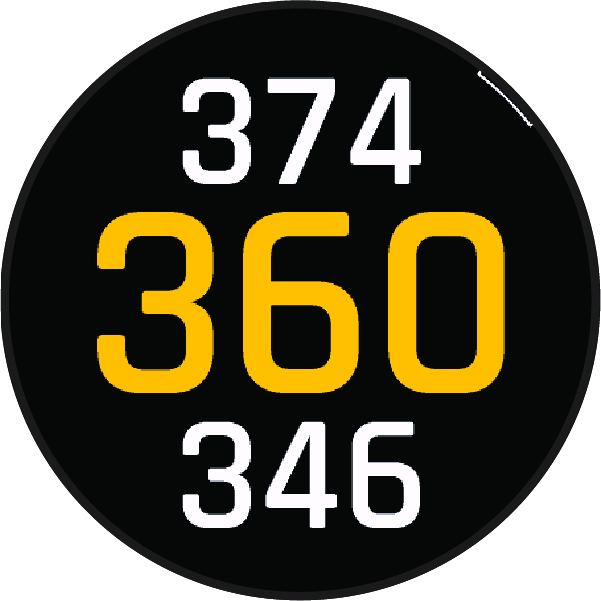
Jarak ke depan, tengan, dan belakang green akan ditampilkan dalam ukuran besar pada layar informasi hole.
- Tekan atau untuk melihat data tambahan, termasuk jarak PlaysLike ke tengah green, kecepatan dan arah angin, dan handicap rating Anda.
Latihan Tempo Ayunan
Aktivitas Latihan Tempo membantu Anda melakukan ayunan yang lebih konsisten. Perangkat mengukur dan menampilkan waktu backswing dan waktu downswing Anda. Perangkat juga menampilkan tempo ayunan Anda. Tempo ayunan adalah waktu ayunan ke belakang dibagi dengan waktu ayunan ke bawah, dinyatakan dalam rasio. Rasio 3 banding 1, atau 3,0, adalah tempo ayunan ideal berdasarkan studi pemain golf profesional.
Tempo Ideal Ayunan
Anda bisa mencapai tempo 3,0 ideal dengan menggunakan timing ayunan yang berbeda, misalnya 0,7 dtk/0,23 dtk atau 1,2 dtk/0,4 dtk. Setiap pegolf mungkin memiliki tempo ayunan yang unik berdasarkan kemampuan dan pengalaman mereka. Garmin menyediakan enam timing berbeda.
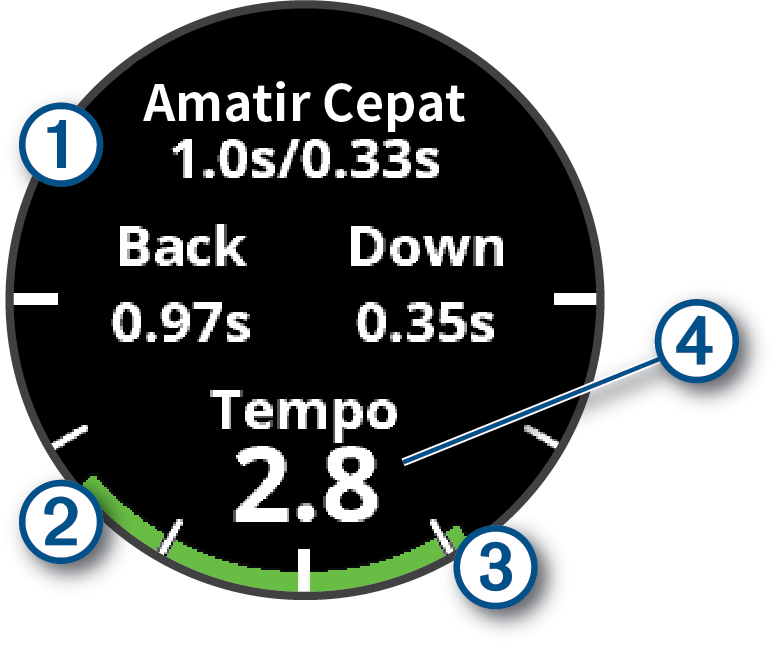
Perangkat menampilkan grafik yang menunjukkan jika waktu backswing atau downswing Anda terlalu cepat, terlalu lambat, atau tepat untuk waktu yang dipilih.
|
|
Pilihan waktu (rasio waktu backswing dan downswing) |
|
|
Waktu backswing |
|
|
Waktu downswing |
|
|
Tempo Anda |
|
|
Waktu yang baik |
|
|
Terlalu lambat |
|
|
Terlalu cepat |



Untuk menemukan waktu ayunan ideal Anda, Anda harus mulai dengan waktu paling lambat dan mencoba beberapa kali. Saat grafik tempo secara konsisten berwarna hijau untuk waktu backswing dan downswing Anda, Anda dapat naik ke waktu berikutnya. Saat Anda menemukan pengaturan waktu yang nyaman, Anda dapat menggunakannya untuk mencapai ayunan dan performa yang lebih konsisten.
Menganalisis Tempo Swing Anda
Anda harus memukul bola untuk melihat tempo ayunan Anda.
- Tekan .
- Pilih Aktivitas > Lainnya > Latihan Tempo.
- Tekan .
- Pilih Pengaturan > Kecepatan Ayun, lalu pilih opsi.
- Lakukan satu ayunan penuh, dan pukul bola.
Jam tangan menampilkan analisis ayunan Anda.
Melihat Urutan Tip
Saat Anda pertama kali menggunakan aktivitas Latihan Tempo, jam tangan menampilkan urutan tips untuk menjelaskan bagaimana ayunan Anda dianalisis.
- Selama aktivitas, tekan .
- Pilih Tips.
- Tekan untuk melihat tips berikutnya.
Merekam Aktivitas Bouldering
Anda dapat merekam rute selama aktivitas bouldering. Rute merupakan jalur memanjat di sepanjang formasi bebatuan kecil atau besar.
- Dari tampilan jam, tekan .
- Pilih Aktivitas > Luar Ruangan > Bouldering.
- Pilih sistem penilaian.
CATATAN: Di waktu lain Anda memulai aktivitas bouldering, jam tangan akan menggunakan sistem penilaian ini. Anda dapat menggulir ke bawah, pilih pengaturan aktivitas, lalu pilih Sistem Penilaian untuk mengubah sistem ukur.
- Pilih tingkat kesulitan rute.
- Tekan untuk memulai timer rute.
- Mulai rute pertama Anda.
- Tekan untuk menyelesaikan rute.
- Pilih opsi:
- Untuk menyimpan rute yang berhasil diselesaikan, pilih Selesai.
- Untuk menyimpan rute yang gagal diselesaikan, pilih Dicoba.
- Untuk menghapus rute, pilih Buang.
- Setelah selesai beristirahat, tekan untuk memulai rute berikutnya.
- Ulangi proses ini untuk setiap rute sampai aktivitas Anda selesai.
- Setelah rute terakhir, tekan untuk menghentikan timer rute.
- Pilih Simpan.
Memulai Ekspedisi
Anda dapat menggunakan aktivitas Ekspedisi untuk memperpanjang masa pakai baterai saat mencatat aktivitas beberapa hari.
- Dari tampilan jam, tekan .
- Pilih Aktivitas > Luar Ruangan > Ekspedisi.
- Tekan untuk memulai timer aktivitas.
Perangkat memasuki mode hemat baterai dan mengumpulkan titik track GPS satu jam sekali. Untuk memaksimalkan masa pakai baterai, perangkat mematikan semua sensor dan aksesori, termasuk koneksi ke smartphone Anda.
Merekam Titik Track Secara Manual
Selama ekspedisi, titik track direkam secara otomatis berdasarkan interval perekaman terpilih. Anda dapat merekam titik track secara manual kapan saja.
- Selama ekspedisi, tekan .
- Pilih Tambah Titik.
Melihat Titik Track
- Selama ekspedisi, tekan .
- Pilih Lihat Titik.
- Pilih titik track dari daftar.
- Pilih opsi:
- Untuk mulai menavigasi ke titik track, pilih Pergi Ke.
- Untuk melihat informasi detail tentang titik track, pilih Detail.
Pergi Memancing
- Dari tampilan jam, tekan .
- Pilih Aktivitas > Luar Ruangan > Memancing.
- Tekan .
- Tekan , dan pilih opsi:
- Untuk menambah jumlah tangkapan ikan dan menyimpan lokasi, pilih Log Tangkapan.
- Untuk menyimpan lokasi Anda saat ini, pilih Simpan Lokasi.
- Untuk mengatur timer interval, mengakhiri waktu, atau mengakhiri pengingat waktu untuk aktivitas tersebut, pilih Timer Mancing.
- Untuk menavigasi kembali ke titik awal aktivitas Anda, pilih Kembali ke Awal, dan pilih satu opsi.
- Untuk melihat lokasi yang Anda simpan, pilih Lokasi Disimpan.
- Untuk mulai lakukan navigasi ke tujuan, pilih Navigasi, dan pilih satu opsi.
- Untuk mengedit pengaturan aktivitas, pilih Pengaturan, dan pilih opsi (Pengaturan Aktivitas).
- Setelah Anda menyelesaikan aktivitas Anda, tekan , dan pilih Akhiri Memancing.
Pergi Berburu
Anda dapat menyimpan lokasi yang berkaitan dengan aktivitas berburu Anda dan melihat peta lokasi yang disimpan. Selama aktivitas berburu, perangkat menggunakan mode GNSS yang menghemat baterai.
- Dari tampilan jam, tekan .
- Pilih Aktivitas > Luar Ruangan > Berburu.
- Tekan , dan pilih Mulai Berburu.
- Tekan , dan pilih opsi:
- Untuk menavigasi kembali ke titik awal aktivitas Anda, pilih Kembali ke Awal, dan pilih satu opsi.
- Untuk menyimpan lokasi Anda saat ini, pilih Simpan Lokasi.
- Untuk melihat lokasi yang disimpan selama aktivitas berburu kali ini, pilih Lokasi Berburu.
- Untuk melihat semua lokasi yang disimpan, pilih Lokasi Disimpan.
- Untuk mulai lakukan navigasi ke tujuan, pilih Navigasi, dan pilih satu opsi.
- Setelah Anda selesai berburu, tekan , dan pilih Akhiri Berburu.