安全与追踪功能
 重要
重要
安全与追踪功能为辅助功能,不能作为主要的紧急救援手段。Garmin Connect 应用程序亦不会代表您联系紧急救援机构。
注意
要使用这些功能,Edge MTB 设备必须启用 GPS,并使用蓝牙连接 Garmin Connect 应用程序。可以在 Garmin Connect 帐号中输入紧急联系人。
Edge MTB 设备使用 Garmin Connect 应用程序设置的安全与追踪功能。
关于安全与追踪更多信息,请访问 Garmin.com/safety。
紧急求助:您可发送信息(包含您的姓名、LiveTrack 链接与 GPS 位置)至紧急联系人。
事故侦测:当 Edge MTB 设备在某些户外活动中检测到摔倒等事故发生时,设备会向你的紧急联系人自动发送消息、LiveTrack 链接和 GPS 位置(如果可用)。
LiveTrack:让好友或家人收到您训练活动的即时消息。您可以使用电子邮件或社交媒体邀请他们来浏览 Garmin Connect 页面上的实时数据。
GroupRide:您可使用此功能与其他车友互动,创建和访问共享路线、群聊消息互传和查看队友位置。
GroupTrack:通过 LiveTrack 实时追踪其他朋友的位置与训练活动。
重要
事故侦测是一项补充功能,仅适用于某些户外活动。不应将事故侦测作为获得紧急援助的主要方法。Garmin Connect 应用程序不会代表您联系紧急救援机构。
注意
在设备启用事故侦测之前,必须在 Garmin Connect 应用程序中设置紧急联系信息。配对的手机应可以正常使用,且位于有数据可用的网络覆盖区域。紧急联系人必须能够接收短信(可能会按标准资费收取费用)。
当启用 GPS 的 Edge 设备检测到事故时,Garmin Connect 应用程序可以向您的紧急联系人自动发送短信和电子邮件,内容可能包含你的姓名和 GPS 位置(如果可用)。
设备和配对手机上会显示一条消息,指示您的联系人将在30秒后收到通知。如果不需要帮助,可以取消发送。
开启或关闭事故侦测
注意:配对的手机应可正常操作使用,并且必须位于网络覆盖范围内的区域。
- 选择
 > 安全与追踪 > 事故侦测。
 - 选择骑行类型以启用事故侦测。
注意:对于某些户外活动,默认情况下启用事件检测。根据地形和你的骑行风格,可能会出现误报。
重要
紧急求助为辅助功能,不应作为获得紧急援助的主要方法。Garmin Connect 应用程序不会代表您联系紧急救援机构。
注意
在设备启用紧急求助功能之前,必须在 Garmin Connect 应用程序中设置紧急联系人信息。配对的手机应可以正常使用,且位于有数据可用的网络覆盖区域。紧急联系人必须能够接收短信(可能会按标准资费收取费用)。
当启用 GPS 的 Edge 设备检测到事故时,Garmin Connect 应用程序可以向您的紧急联系人自动发送短信和电子邮件,内容可能包含你的姓名和 GPS 位置(如果可用)。
设备上会显示即将发送事故通知的倒数提示,若无需帮助,可取消发送该消息。
紧急求助
注意
使用紧急求助功能之前,必须在 Edge 设备上启用 GPS,并在 Garmin Connect 应用程序中设置紧急联系人信息。配对的手机应可以正常使用,且位于有数据可用的网络覆盖区域。紧急联系人必须能够接收短信(可能会按标准资费收取费用)。
- 长按
 五秒激活紧急求助功能。
倒计时 5 秒后,设备会发出嘟嘟声并发送信息。
提示:可以在倒计时结束前选择  取消发送。
取消发送。
- 若有需要,选择 发送 立即发送消息。
事件侦测与援助通知功能将使用紧急联系人电话。
- 在 Garmin Connect 应用程序中选择
 。
。 - 选择 安全与追踪 > 安全功能 > 紧急联系人 > 添加紧急联系人。
- 依照屏幕指示进行操作。
当您设置紧急联系人后,他们将收到通知,并可以接收或拒绝您的请求。如果联系人拒绝,则需要重新设置其他紧急联系人。
查看紧急联系人名单前,必须先在 Garmin Connect 应用程序上设置用户信息和紧急联系人名单。
选择 > 安全与追踪 > 紧急联系人。
可查看紧急联系人姓名和联系方式。
当设备检测到事故时,可以取消设备或配对手机上的自动发送紧急消息,然后再手动将其发送给你的紧急联系人。
长按  键,然后在最后倒数 30 秒前,选择
  。
。
若设备已经侦测到事故并向紧急联系人自动发出紧急求助信息。
仍可以向他们发送新的状态,告知他们您无需帮助。
在状态页面,选择 事故侦测 > 我没事。
消息将发送至所有紧急联系人。
注意
在与他人共享位置信息时,您有责任谨慎行事。始终确保您了解您与其共享位置信息的队友并与他们相处融洽。
借助 LiveTrack 功能,您可通过手机和社交媒体与联系人分享您的骑行活动。当您分享骑行活动时,观看者可以追踪您的当前位置并在网页上实时查看您的动态数据。
Edge 设备须开启 GPS 且通过蓝牙连接至 Garmin Connect 应用程序,方可使用这些功能。
开启 LiveTrack
在使用 LiveTrack 实时追踪前,需先在 Garmin Connect 应用中设置紧急联系人。
- 选择 > 安全与追踪 > LiveTrack。
- 选择一个选项:
- 选择 自动开启,以在每次开始此类活动时开启 LiveTrack。
- 选择 LiveTrack名称 修改 LiveTrack 名称,当前日期为预设名称。
- 选择 收件人,查看收件人信息。
- 选择 路线共享,与收件人分享你的路线。
- 选择 延长 LiveTrack 可将 LiveTrack 的观看时间延长 24 小时。
- 选择 开启 LiveTrack。
联系人可在 Garmin Connect 追踪页面上查看您的实时数据。
开始 GroupTrack 之前,必须将安装 Garmin Connect 应用程序的手机与设备配对(配对手机)。
注意:使用 Edge x30 和更早版本的设备进行团骑模式时需同意此功能。
对于 Edge 1040、840、540 及更新版本的设备,请使用 GroupRide 功能(开始 GroupTrack 多人实时位置追踪)。
骑行期间,可以通过 GroupTrack 查看好友在地图上的位置。
- 在 Edge 自行车码表上,选择 > 安全与追踪 > LiveTrack > GroupTrack可在地图上查看好友位置及消息通知。
- 在 Garmin Connect 应用程序中,选择 > 安全与追踪 > LiveTrack > 设置 > GroupTrack > 所有联系人。
- 选择 开启 LiveTrack。
- 在 Edge 设备上,按
 ,然后开始骑行。
 - 滑动到地图页面查看您的队友。
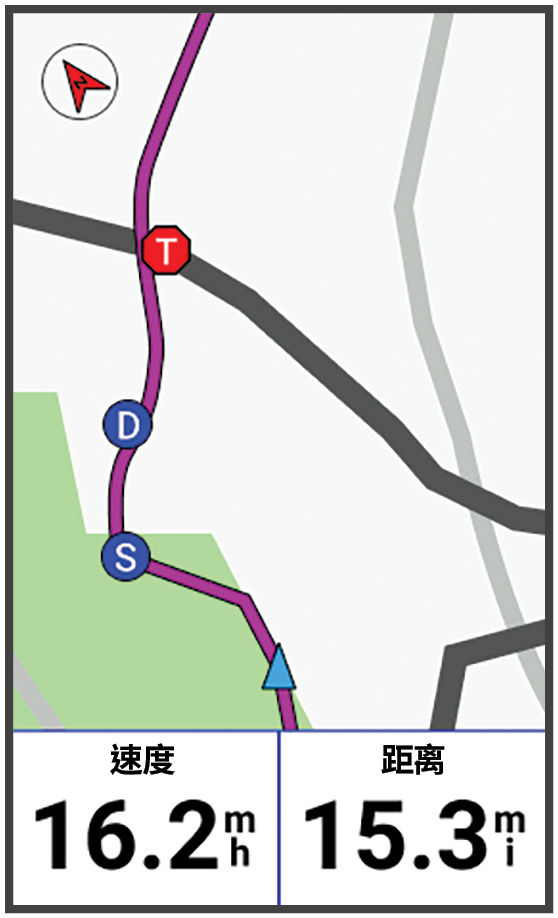
- 翻页查看 GroupTrack 列表。
可以从该列表中选择队友,该队友将在地图上重点显示。
GroupTrack 多人实时位置追踪提示
GroupTrack 多人实时位置追踪让您可以在屏幕上使用 LiveTrack 功能追踪其他联机成员,唯所有成员都必须是您在 Garmin Connect 帐户上的联机对象。
- 使用 GPS 在户外骑行。
- 兼容 Edge MTB 自行车码表通过蓝牙与兼容智能手机配对。
- 在 Garmin Connect 应用程序中,选择 > 好友,然后选择以更新 GroupTrack 会话的骑友列表。
- 确保所有队友都已将设备与手机配对,并已在 Garmin Connect 应用程序中启动 LiveTrack。
- 请确认所有的联机成员都在此功能允许的距离范围内(40 公里或 25 英里)。
- 在 GroupTrack 过程中,滑动地图页面查看队员信息。
- 安全起见,如果想在 GroupTrack 过程中查看其它骑手的位置及航向信息,请先停止骑行。
警告
骑行时,请始终注意周围环境,安全骑行。否则可能会导致严重人身伤害甚至死亡。
注意
在与他人共享位置信息时,您有责任谨慎行事。始终确保了解与您共享位置信息的个人并与其相处融洽。
借助 Edge 设备上的 GroupRide 功能,您可与使用兼容设备的其他车友互动,创建和访问共享路线、群聊消息互传和查看队友位置。
开始 GroupTrack 多人实时位置追踪
在开始 GroupRide 团骑活动前,您必须将装有 Garmin Connect 应用程序的手机与您的设备配对(配对手机)。出现提示时,您须同意与其他骑行者分享您的实时位置。
- 选择 GroupRide 概览。
- 选择
 。
。 - 选择名称、日期或开始时间以编辑相应信息。
- 选择 添加路线 与其他车友共享路线。
您可以选择已保存路线,也可以选择 创建新路线(路线)。
- 选择 比赛 与其他车友争夺排名和奖励。
- 选择 生成代码。
您的 Edge 设备会生成一个代码,您可以将其发送给其他车友。
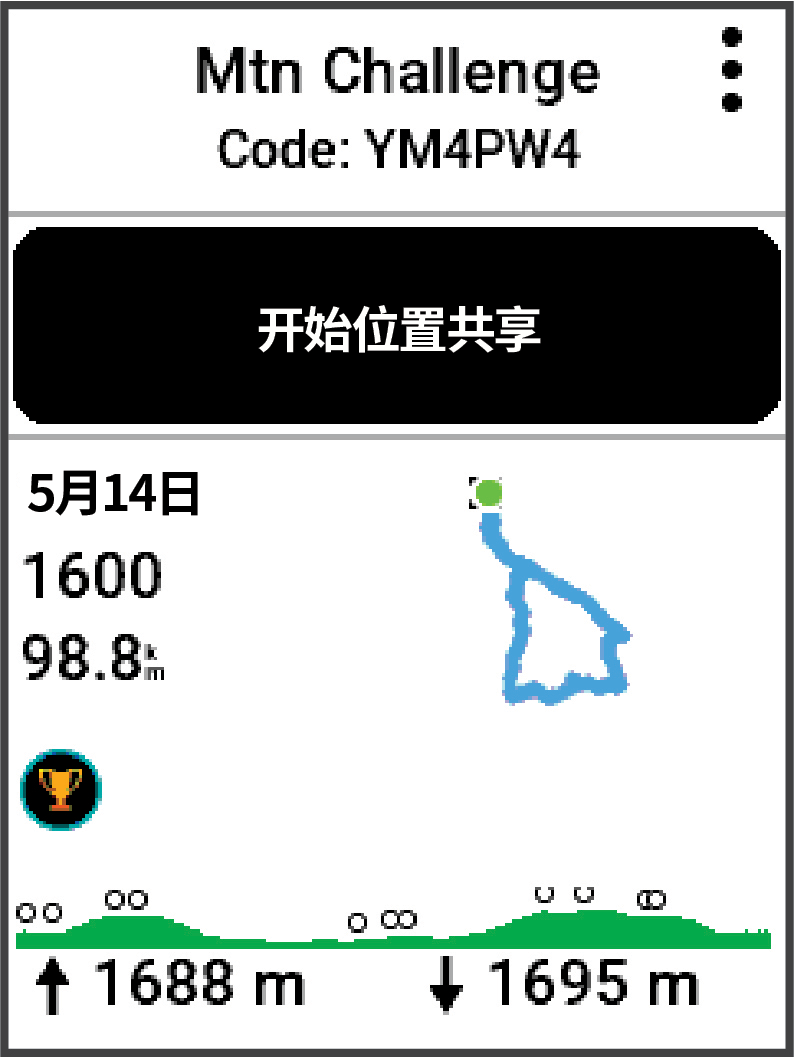
- 选择
 > 共享代码 > 。
 - 打开 Garmin Connect 应用程序,然后选择 查看代码 > 共享。
- 选择与其他车友共享代码的方法。
通过 Garmin Connect 应用程序与您的联系人共享 GroupRide 代码。
- 在 Edge 设备上,选择 开始位置共享。
- 按 ,然后开始骑行。
将 GroupRide 页面添加到活动模式的数据页中。
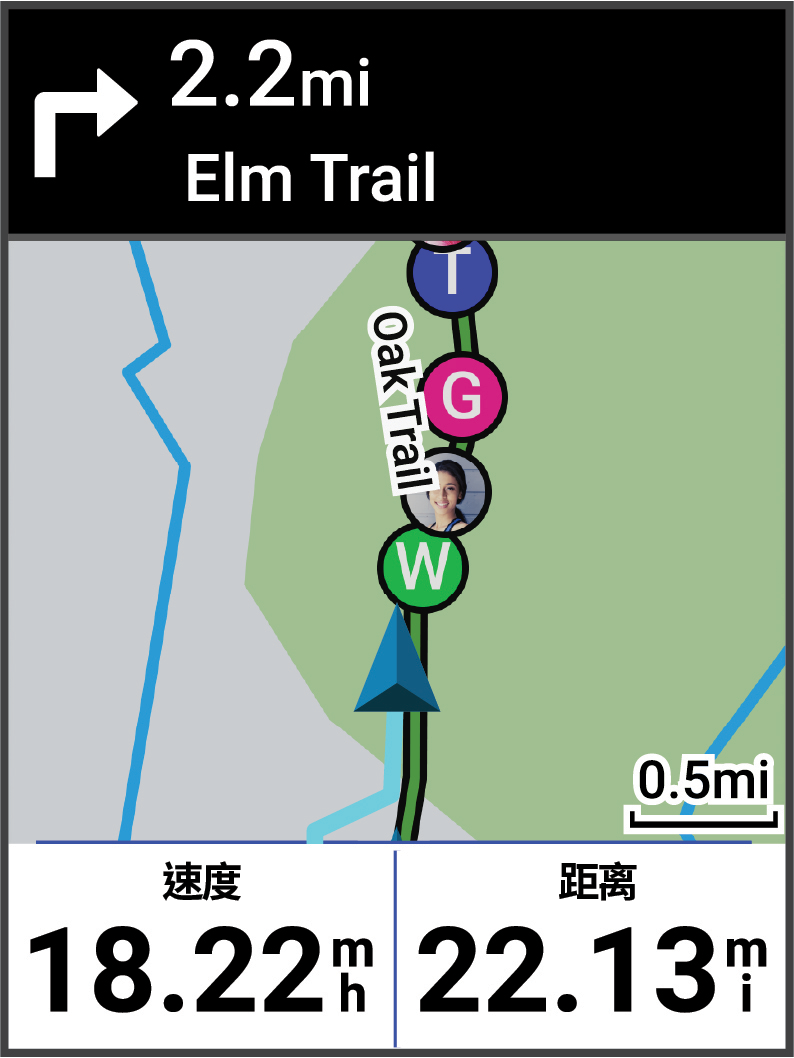
- 从 GroupRide 页面中选择骑行者以查看其在地图上的位置,或滑动地图查看所有骑行者(GroupRide 地图页)。
收到共享 GroupRide 代码后,您可在兼容 Edge 设备上加入 GroupRide 团骑活动,在骑行开始前输入代码。
- 滑动屏幕至 GroupRide 概览。
提示:您可以将 GroupRide 概览添加至概览列表(自定义小工具)。
- 选择 输入代码。
- 输入 6 位数代码,然后选择 。
您的 Edge 设备会自动下载路线。
- 在团骑当天,选择 开始位置共享。
- 按 ,然后开始骑行。
发送 GroupRide 消息
您可在 GroupRide 团骑期间向其他车友发送消息。
- 在 Edge 自行车码表的 GroupRide 页面,长按 键
- 选择一个选项:
- 可从预设消息回复列表中选择。
- 选择 输入消息 发送自定义消息。
注意:您可在 Garmin Connect 应用程序的设备设置中自定义预设消息回复。自定义设置后,您必须同步数据方能在 Edge 设备变更。
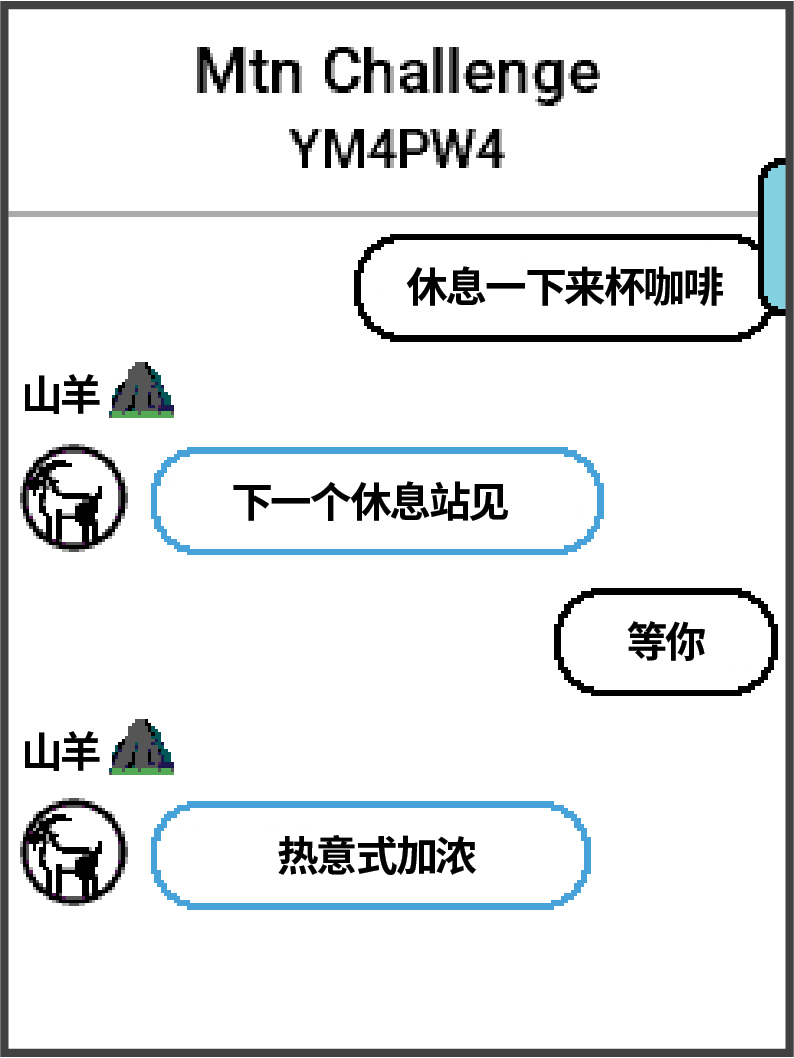
注意:您可以向上滚动至消息页面顶部以查看早前的消息,包括在加入 GroupRide 团骑活动前发送的任何消息(加入 GroupRide 团骑模式)。
骑行期间,可以查看 GroupRide 连线好友在地图上的位置。
提示:地图图标内的字母对应车手名字的首字母缩写。
|
标志 |
形状 |
颜色 |
正在移动 |
连接至 Garmin Connect 应用程序 |
|---|---|---|---|---|
|
|
点 |
白色 |
是 |
否 |
|
|
点 |
蓝色 |
是 |
是 |
|
|
方块区 |
白色 |
否 |
否 |
|
|
方块区 |
红色 |
否 |
是 |
|
|
点 |
灰色 |
未知 |
未知 |


注意:要自定义地图设置,请从 GroupRide 页面中选择 。
退出 GroupRide 团骑模式
为了让 Edge 设备将您从其他骑行者的地图和列表中删除,您须连接网络以同步信息。
您可以随时退出 GroupRide 团骑模式。
选择一个选项:
- 骑行期间,按 键,然后选择 退出 GroupRide。
- 从 GroupRide 页面,选择退出 GroupRide。
- 按下 > 保存 以停止活动计时并保存活动。
提示:Edge 设备会在 GroupRide 团骑设置时间到期时自动将其删除(GroupRide 团骑提示)。
- 使用 GPS 在户外骑行。
- Edge 设备通过蓝牙与兼容智能手机配对。
- 用户可随时将 GroupRide 团骑活动添加至他们的设备中,并在团骑开始当天加入,在开始时间的 24 小时后失效。
- 要在骑行期间共享 GroupRide 代码,请从 Edge 自行车码表上的 GroupRide 数据页面选择 > 共享代码。
- 您可以选择 > 消息静音 以将该 GroupRide 团骑活动中的所有消息提示静音。
- 车手列表每 15 秒刷新一次,并显示 40 km 范围内最近的 25 名车手的详细信息。若要查看 40 km 半径之外的其他骑行者,请选择 显示更多。
- 骑行期间,按 键以查看更多选项。
- 在尝试查看 GroupRide 团骑活动中其他车手的位置和前进方向信息之前,请停止骑行以保证骑行安全(GroupRide 地图页)。
实时活动分享可在活动期间向朋友或家人发送实时信息,包括累计时间和前一圈时间。在活动之前,可以在 Garmin Connect 应用程序中设置收件人列表和消息内容。
开启实时活动分享
在使用 LiveTrack 实时追踪前,需先在 Garmin Connect 应用中设置紧急联系人。
注意:设备使用蓝牙连接 Android 手机的 Garmin Connect 应用程序时,LiveTrack 功能可用。
- 将 Edge 自行车码表开机。
- 在 Garmin Connect 应用程序中,选择 > 安全与追踪 > LiveTrack。
- 选择 设备,选定 你的 Edge 自行车码表型号。
- 切换状态开关启用 实时活动分享。
- 选择 完成。
- 选择 收件人 并从联系人中添加。
- 选择 消息选项 自定义消息发送条件和选项。
- 在户外空旷处,在 Edge MTB 自行车码表上选择一种 GPS 骑行模式。
实时活动分享 24 小时可用。
离开你的自行车时,可以打开自行车防盗警报功能,例如在长途旅行中停车。可以通过设备或 Garmin Connect 应用程序中的设备设置来控制自行车防盗警报。
- 选择 > 安全与追踪 > 防盗警报。
- 创建或更新密码。
在 Edge 设备上禁用自行车防盗警报时,系统会提示你输入密码。
- 选择 > 安全与追踪 > 防盗警报。
如果设备检测到移动,就会发出警报,并向连接的手机发送提醒。