安全与追踪功能
 重要
重要
安全与追踪功能为辅助功能,不能作为主要的紧急救援手段。Garmin Connect 应用程序亦不会代表您联系紧急救援机构。
注意
设备须开启 GPS 且通过蓝牙连接至 Garmin Connect 应用程序,方可使用这些功能。您可在 Garmin Connect 帐户中预先设置紧急联系人。
设备具有安全与追踪功能,使用前请在 Garmin Connect 应用程序中进行必要设置。
安全与追踪功能的要求和限制,详见 Garmin.com/zh-CN/legal/idtermsofuse。
紧急求助:您可发送信息包含您的姓名、LiveTrack 链接与 GPS 位置(若可用)至紧急联系人。
事故侦测:当 Edge 设备在某些户外活动中侦测到事故发生时,将向您的紧急联系人发送消息、LiveTrack 链接和 GPS 位置(若可用)。
LiveTrack:让好友或家人收到您训练活动的即时消息。您可以使用电子邮件或社交媒体邀请他们来浏览 Garmin Connect 页面上的实时数据。
GroupTrack:通过 LiveTrack 可在页面上实时追踪其他已连接并使用此功能的朋友。
事故侦测
重要
事故侦测是一项补充功能,仅适用于某些户外活动。不应将事故侦测作为获得紧急援助的主要方法。Garmin Connect 应用程序不会代表您联系紧急救援机构。
注意
开启事故侦测前,须在 Garmin Connect 应用上建立紧急联系人信息。已配对的智能手机须联网并在通讯网络覆盖范围内。且您的紧急联系人须能够接收短信(可能适用标准短信资费)。
当您的 Edge 设备启用 GPS 时侦测到事故发生,Garmin Connect 应用程序可自动将带有您的姓名和位置的信息通过短信和电子邮件形式发送至您的紧急联系人。
设备和已配对的智能手机上会显示一条消息,提示您的联系人将在 30 秒后收到通知。若无需帮助,您可取消紧急求助消息。
紧急求助
重要
紧急求助为一个补充功能,不应作为获得紧急援助的主要方法。Garmin Connect 应用程序不会代表您联系紧急救援机构。
注意
开启事故侦测前,须在 Garmin Connect 应用上建立紧急联系人信息。已配对的智能手机须联网并在通讯网络覆盖范围内。且您的紧急联系人须能够接收短信(可能适用标准短信资费)。
当已启用 GPS 的 Edge 设备连接到 Garmin Connect 应用程序时,您可将姓名和位置信息自动以短信形式发送至紧急联系人。
设备上会显示即将发送事故通知的倒数提示,若无需帮助,您可取消发送该消息。
添加紧急联系人
事故检测与援助通知功能将使用紧急联系人电话。
- 在 Garmin Connect 应用程序中,选择
 或
或  。
。 - 选择 安全与追踪 > 安全功能 > 添加紧急联系人。
- 依照屏幕指示进行操作。
查看紧急联系人名单
在您查看紧急联系人名单前,您必须先在 Garmin Connect 应用程序上设置用户信息和紧急联系人名单。
选择 > 安全与追踪 > 紧急联系人。
可查看紧急联系人姓名和联系方式。
紧急求助
注意
开启事故侦测前,须在 Garmin Connect 应用上建立紧急联系人信息。已配对的智能手机须联网并在通讯网络覆盖范围内。且您的紧急联系人须能够接收短信(可能适用标准短信资费)。
- 长按
 五秒以激活紧急求助功能。
设备发出蜂鸣音,并在五秒倒计时完成后发送消息。
提示:您可以在倒计时结束前选择
 以取消发送。
 - 若有需要,请选择 发送 以立即发送消息。
开启或关闭事故侦测
注意:您已配对的手机须联网并在通讯网络覆盖范围内。
- 选择 > 安全与追踪 > 事故侦测。
- 选择骑行类型以启用事故侦测。
注意:默认情况下,某些户外活动将开启事故侦测。基于不同地形和骑行风格,可能会出现误报。
取消紧急信息发送
当设备侦测到事故后,在紧急信息发出前,您可以在已配对的设备或手机上取消信息的发送。
在最后倒数 30 秒前,长按选择 取消。
更新事故通知
在向紧急联系人发送状态更新之前,您的设备已侦测到事故并向紧急联系人自动发出紧急求助信息。
您仍可以向他们发送新的状态,告知他们您无需帮助。
- 从屏幕顶部向下滑动,再左右滑动以查看控件小部件。
- 选择 事故侦测 > 我没事。
消息将发送至所有紧急联系人。
开启 LiveTrack
在使用 LiveTrack 实时追踪前,您须先在 Garmin Connect 应用中设置紧急联系人。
- 选择 > 安全与追踪 > LiveTrack。
- 选择一个选项:
- 选择 自动开启,以在每次开始此类活动时开启 LiveTrack。
- 选择 LiveTrack名称 以变更 LiveTrack 名称,当前日期为预设名称。
- 选择 收件人,以查看收件人信息。
- 选择 路线共享,与收件人分享您的路线。
- 选择 延长 LiveTrack 以将实时追踪的查看时间延长 24 小时。
- 选择 开启 LiveTrack。
联系人可在 Garmin Connect 追踪页面上查看您的实时数据。
开启 GroupTrack
在开启 GroupTrack 群组实时追踪前,您须有一台兼容 Garmin 设备的智能手机,下载 Garmin Connect 应用程序并注册了 Garmin Connect 账号(与手机配对,第6页)。
骑行期间,可以查看 GroupTrack 连线好友在地图上的位置。
- 在 Edge 设备上,选择 > 安全与追踪 > GroupTrack 允许在地图页面上查看联系人。
- 在 Garmin Connect 应用程序中,选择 或 。
- 选择 安全与追踪 > LiveTrack >
 >设置 > GroupTrack > 所有好友。
 - 选择 开启 LiveTrack。
- 于 Edge 设备,选择
 开始骑行。
开始骑行。 - 滑动至地图页面查看您的队友。
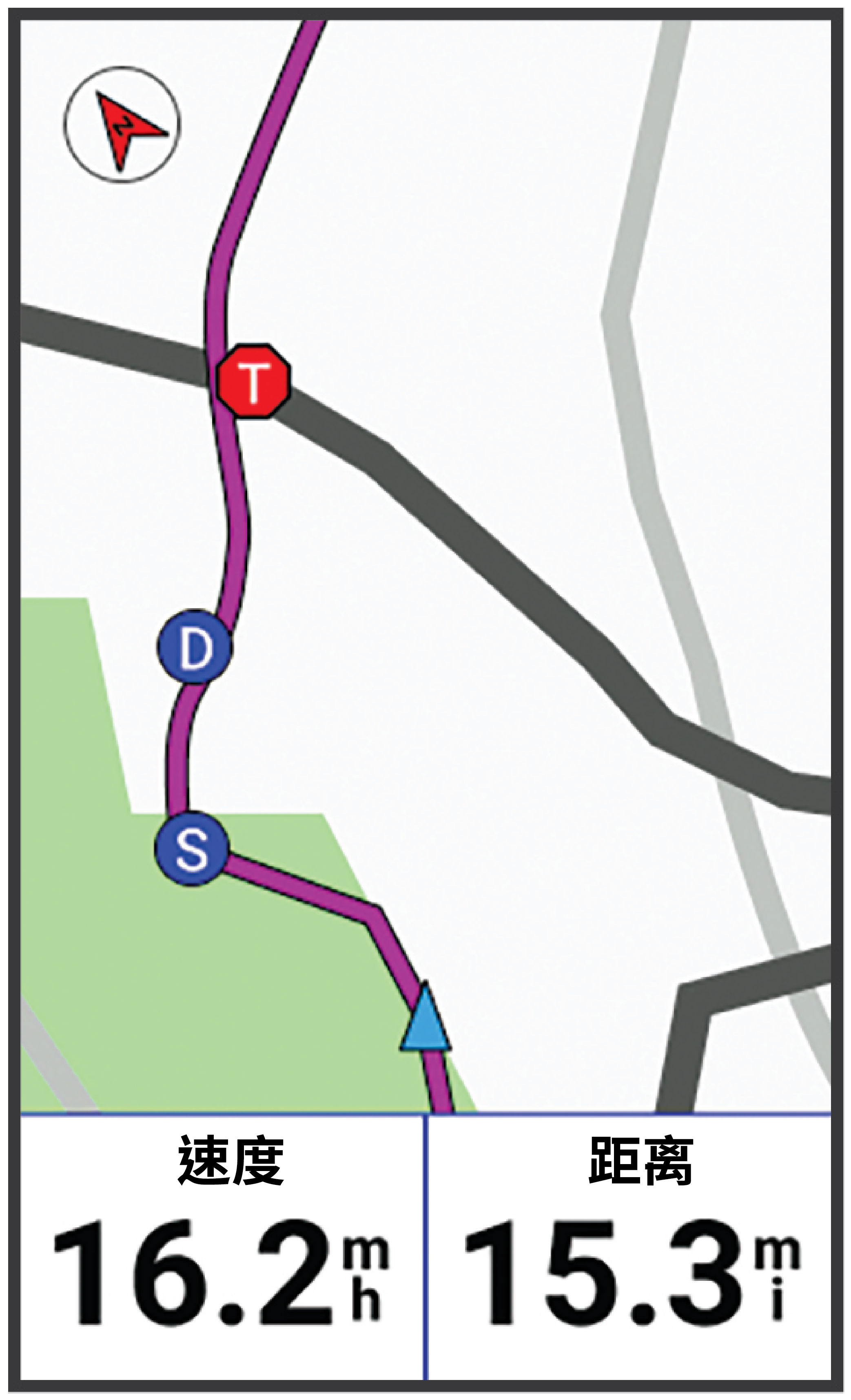
你可用点击地图上的图标查看队友的位置信息和航向。
- 拖动 GroupTrack 列表。
您可以从该列表中选择队友该队友将在地图上重点显示。
GroupTrack 多人实时位置追踪提示
GroupTrack 多人实时位置追踪让您可以在屏幕上使用 LiveTrack 功能追踪其他联机成员,唯所有成员都必须是您在 Garmin Connect 帐户上的联机对象。
- 使用 GPS 在户外骑行。
- 使用蓝牙将 Edge Explore 2 设备与兼容智能手机配对。
- 在 Garmin Connect 应用中,选择 或 ,然后选择 连接 以更新 GroupTrack 会话的群主成员列表。
- 请确认所有连接的群主成员设备皆成功与手机配对,并在 Garmin Connect 应用程序中开启了 LiveTrack。
- 请确认所有连接的车队成员都在此功能允许的范围内(40 公里)。
- 在 GroupTrack 过程中,滑动到地图页面查看联机成员信息。
- 为安全起见,如果您想在 GroupTrack 过程中查看其它群组成员的位置及航向信息,请先停止骑行。
设置防盗警报
当你离开你的自行车时,你可以打开自行车防盗警报,例如在长途旅行中停车。你可以通过你的设备或Garmin Connect 应用程序中的设备设置来控制自行车防盗警报。
- 选择 > 安全与追踪 > 防盗警报。
- 创建或更新密码。
当你从你的 Edge 设备上禁用自行车防盗警报时,系统会提示你输入密码。
- 从屏幕顶部向下滑调出控制菜单,选择 设置防盗警报。
若设备侦测到被移动,它就会发出警报,并向连接的智能手机发送提示消息。
播放手机语音提示
在使用手机语音提示前,请先在 Garmin Connect 应用程序完成设备与手机的配对。
您可将 Garmin Connect 应用设置为在骑行或其他活动期间在智能手机上播放状态激励提示。音频提示包括圈数、时间、配速或速度以及心率数据。在音频提示过程中,Garmin Connect 应用程序将智能手机的主音频静音以播放提示。您可以在 Garmin Connect 应用上自定义音量大小。
- 在 Garmin Connect 应用程序中,选择 或 。
- 选择 Garmin 设备。
- 选择您的设备。
- 选择 音频提示。