GroupTrackを開始する
Garmin Connectアプリを介してLiveTrackの位置情報を複数のユーザー間で共有し、GroupTrack対応デバイスの地図ページ上に表示します。
Garmin Connectアプリでデバイスとスマートフォンをペアリングして接続し、アプリを起動する必要があります。
注意:この機能は、Edge 830またはそれ以前のデバイスとグループで走行するときに利用できます。Edge 1040/840/540以降のデバイスと走行する場合は、GroupRide機能を利用してください。( GroupRideを使用する)
 >[セーフティ&トラッキング]>[LiveTrack]>[GroupTrack]の順に選択して、地図上でのコネクション表示とメッセージ通知をオンにします。
- Garmin Connectアプリの詳細(
 )から、[セーフティ&トラッキング]>[LiveTrack]>[共有設定]>[GroupTrack]>[すべてのコネクション]の順に選択します。
 - [LiveTrackを開始]を選択します。
 を押してアクティビティのタイマーを開始します。
- 地図上に近くのコネクションの位置を示すアイコンが表示されます。コネクションが範囲内にいるときは、GroupTrackリストページが表示されます。
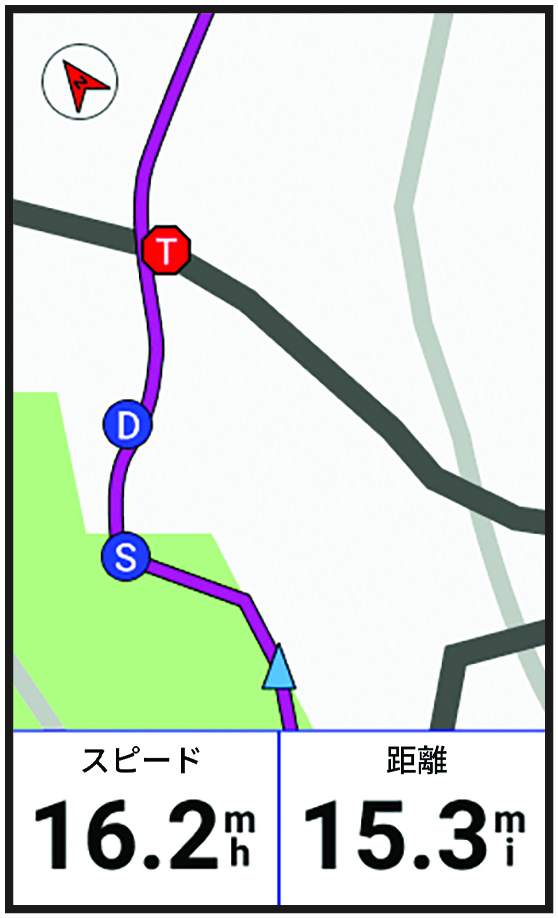
- 地図上でGroupTrackの他のライダーのアイコンを選択すると、ライダーの位置情報と進行方向を確認できます。
- スクロールしてGroupTrackリストを表示します。
- リストからライダーを選択すると、選択したライダーが地図の中央に表示されます。
GroupTrackのヒント
GroupTrackを利用するには、以下の条件を満たしている必要があります。
- GroupTrackに参加するユーザー同士が、Garmin Connectのコネクションであることを確認してください。
- GPSを使用して屋外でライドを実行してください。
- デバイスをBluetooth接続でスマートフォンにペアリングしてください。
- Garmin Connectアプリで (詳細)>[コネクション]の順に選択し、GroupTrackセッションのメンバーリストを更新します。
- GroupTrackに参加するすべてのユーザーがLiveTrackを開始し、GroupTrackを有効(オン)に設定していることを確認してください。
- GroupTrackに参加するすべてのユーザーが40kmまたは25マイルの範囲内にいることを確認してください。
- GroupTrackセッション実行中は、地図ページでコネクションの位置を確認できます。
- GroupTrackセッションの他のライダーの位置や進行方向などの情報を確認するときは、停止してから行ってください。