Tính năng An toàn và Theo dõi
 CHÚ Ý
CHÚ Ý
Tính năng An toàn và Theo dõi là tính năng bổ sung và không nên dựa vào đó như là một phương pháp chính để gọi hỗ trợ khẩn cấp. Ứng dụng Garmin Connect không thay bạn liên hệ với dịch vụ hỗ trợ khẩn cấp.
LƯU Ý
Để sử dụng các tính năng này, thiết bị Edge 1050 phải bật GPS và được kết nối với ứng dụng Garmin Connect sử dụng công nghệ Bluetooth. Bạn có thể nhập số liên lạc khẩn cấp vào tài khoản Garmin Connect của bạn.
Thiết bị Edge 1050 có các tính năng an toàn và theo dõi phải được thiết lập trên ứng dụng Garmin Connect.
Để biết thêm thông tin về tính năng theo dõi và an toàn, truy cập Garmin.com/safety.
Hỗ trợ: Cho phép bạn gửi tin nhắn với tên của bạn, liên kết LiveTrack và vị trí GPS của bạn (nếu có thể) đến các số liên lạc khẩn cấp.
Phát hiện sự cố: Khi thiết bị Edge 1050 phát hiện sự cố trong các hoạt động ngoài trời nhất định, thiết bị gửi một tin nhắn tự động, liên kết LiveTrack, và vị trí GPS của bạn tới các liên hệ khẩn cấp của bạn.
Theo dõi trực tiếp: Cho phép bạn bè và gia đình dõi theo các cuộc đua và hoạt động luyện tập của bạn trong thời gian thực. Có thể mời những người theo dõi sử dụng thư điện tử hoặc mạng xã hội, cho phép họ xem dữ liệu trực tiếp trên trang theo dõi Garmin Connect.
GroupRide: Cho phép bạn tạo và truy cập các khóa học được chia sẻ, nhắn tin nhóm và dữ liệu vị trí trực tiếp với những người đạp xe khác.
GroupTrack: Cho phép bạn theo dõi những kết nối của bạn bằng cách sử dụng LiveTrack trực tiếp trên màn hình và trong thời gian thực.
Phát hiện sự cố
CHÚ Ý
Phát hiện sự cố là tính năng bổ sung chỉ khả dụng đối với một số hoạt động ngoài trời. Tính năng phát hiện sự cố không được xem là cách thức chủ yếu để nhận được sự trợ giúp khẩn cấp. Ứng dụng Garmin Connect không thay mặt bạn liên hệ với các dịch vụ khẩn cấp.
LƯU Ý
Trước khi bạn có thể cho phép phát hiện sự cố trên điện thoại của bạn, bạn phải lập thông tin liên hệ khẩn cấp trong ứng dụng Garmin Connect. Điện thoại được kết nối của bạn phải có mạng (gói dữ liệu) và nằm trong phạm vi phủ sóng mạng, nơi có dữ liệu. Liên hệ khẩn cấp của bạn phải có thể nhận tin nhắn văn bản (Bạn có thể cần phải trả phí tin nhắn văn bản theo tỷ lệ văn bản của nhà mạng).
Khi sự cố được phát hiện bởi thiết bị Edge với GPS được kích hoạt, ứng dụng Garmin Connect có thể gửi tin nhắn văn bản và email tự động với tên của bạn và vị trí GPS, nếu có sẵn, đến các liên hệ khẩn cấp của bạn.
Tin nhắn hiển thị trên thiết bị của bạn và điện thoại được ghép đôi cho biết các liên hệ của bạn sẽ được thông báo sau 30 giây trôi qua. Nếu bạn không cần hỗ trợ, bạn có thể huỷ bỏ tin nhắn khẩn cấp tự động.
Bật và tắt tính năng Phát hiện sự cố
LƯU Ý: Điện thoại đã kết nối của bạn phải được trang bị gói dữ liệu và nằm trong vùng phủ sóng của mạng nơi có sẵn dữ liệu.
- Chọn
 > An toàn & Theo dõi > Phát hiện sự cố.
 - Chọn hồ sơ hoạt động để bật tính năng Phát hiện sự cố.
LƯU Ý: Tính năng phát hiện sự cố được bật mặc định cho một số hoạt động ngoài trời nhất định. Tùy thuộc vào địa hình và phong cách đạp xe của bạn, các phát hiện giả có thể xảy ra.
Hỗ trợ
CHÚ Ý
Hỗ trợ là một tính năng bổ sung và không nên phụ thuộc vào như một phương pháp chính để được hỗ trợ khẩn cấp. Ứng dụng Garmin Connect không thay mặt bạn liên hệ với các dịch vụ khẩn cấp.
LƯU Ý
Trước khi bạn có thể bật tính năng hỗ trợ trên thiết bị của bạn, bạn phải lập thông tin liên hệ khẩn cấp trong ứng dụng Garmin Connect. Điện thoại được kết nối của bạn phải có mạng (gói dữ liệu) và nằm trong phạm vi phủ sóng mạng, nơi có dữ liệu. Liên hệ khẩn cấp của bạn phải có thể nhận tin nhắn văn bản (Bạn có thể cần phải trả phí tin nhắn văn bản theo tỷ lệ văn bản của nhà mạng).
Khi thiết bị Edge của bạn đã bật GPS được kết nối với ứng dụng Garmin Connect, bạn có thể gửi tin nhắn văn bản tự động với tên và vị trí GPS của bạn, nếu có thể, đến các số liên lạc khẩn cấp.
Một tin nhắn xuất hiện trên thiết bị của bạn cho biết sẽ thông báo đến các liên hệ của bạn khi hết thời gian đếm ngược. Nếu không cần hỗ trợ, bạn có thể hủy tin nhắn.
Yêu cầu hỗ trợ
LƯU Ý
Trước khi bạn yêu cầu hỗ trợ, bạn phải bật GPS trên thiết bị Ege và cài đặt thông tin liên hệ khẩn cấp trong ứng dụng Garmin Connect. Điện thoại được kết nối của bạn phải có mạng (gói dữ liệu) và nằm trong phạm vi phủ sóng mạng, nơi có dữ liệu. Liên hệ khẩn cấp của bạn phải có thể nhận email hoặc tin nhắn văn bản (Bạn có thể cần phải trả phí tin nhắn văn bản theo tỷ lệ văn bản của nhà mạng).
- Giữ
 trong 5 giây để kích hoạt tính năng hỗ trợ.
Thiết bị phát ra tiếng bíp và gửi tin nhắn sau khi hết thời gian đếm ngược trong năm giây.
MẸO: Bạn có thể chọn  trước khi hết thời gian đếm ngược để hủy tin nhắn.
- Nếu cần thiết, hãy chọn Gửi để gửi tin nhắn ngay lập tức.
Bổ sung liên hệ khẩn cấp
Số liên lạc khẩn cấp được sử dụng cho tính năng An toàn và Theo dõi.
- Từ ứng dụng Garmin Connect, chọn
 .
. - Chọn An toàn & Theo dõi > Tính năng An toàn > Liên hệ khẩn cấp > Thêm liên hệ khẩn cấp.
- Thực hiện theo hướng dẫn trên màn hình.
Các liên hệ khẩn cấp của bạn sẽ nhận được thông báo khi bạn thêm họ làm liên hệ khẩn cấp và có thể chấp nhận hoặc từ chối yêu cầu của bạn. Nếu người liên lạc từ chối, bạn phải chọn người liên hệ khẩn cấp khác.
Xem các liên hệ khẩn cấp của bạn
Trước khi bạn có thể xem các liên hệ khẩn cấp trên thiết bị của bạn, bạn phải thiết lập các liên hệ khẩn cấp và thông tin về người đạp xe trong ứng dụng Garmin Connect.
Chọn > An toàn & Theo dõi > Liên hệ khẩn cấp.
Tên và số điện thoại liên hệ khẩn cấp của bạn xuất hiện.
Huỷ bỏ tin nhắn tự động
Khi sự cố được phát hiện bởi thiết bị, bạn có thể hủy tin nhắn khẩn cấp tự động trên thiết bị hoặc điện thoại đã kết nối trước khi thiết bị gửi tin nhắn đến các liên hệ khẩn cấp của bạn.
Trước khi kết thúc 30 giây đếm ngược, giữ Nhấn và Giữ đển hủy.
Gửi bản cập nhật trạng thái sau sự cố
Trước khi bạn có thể gửi bản cập nhật trạng thái đến các liên hệ khẩn cấp của bạn, thiết bị của bạn phải phát hiện ra một sự cố và gửi tin nhắn khẩn cấp tự động đến các liên hệ khẩn cấp của bạn.
Bạn có thể gửi bản cập nhật trạng thái đến các liên hệ khẩn cấp của bạn thông báo rằng bạn không cần sự trợ giúp.
- Vuốt xuống từ trên cùng màn hình và vuốt sang trái hoặc phải để xem công cụ điều khiển.
- Chọn Đã phát hiện sự cố > Tôi ổn.
Tin nhắn được gửi đến tất cả các liên hệ khẩn cấp
LiveTrack
LƯU Ý
Bạn có trách nhiệm sử dụng cẩn trọng khi chia sẻ thông tin vị trí với người khác. Luôn đảm bảo rằng bạn biết và cảm thấy thoải mái với người đạp xe mà bạn chia sẻ thông tin vị trí của mình.
Tính năng LiveTrack cho phép bạn chia sẻ hoạt động đạp xe của mình với danh bạ từ điện thoại và tài khoản mạng xã hội của bạn. Trong khi bạn đang chia sẻ, người xem có thể theo dõi vị trí hiện tại của bạn và xem dữ liệu trực tiếp của bạn trên một trang web.
Để sử dụng các tính năng này, thiết bị Edge 1050 phải bật GPS và được kết nối với ứng dụng Garmin Connect sử dụng công nghệ Bluetooth.
Bật theo dõi trực tiếp
Trước khi bạn có thể bắt đầu thực hiện phiên theo dõi trực tiếp đầu tiên, bạn phải thiết lập liên hệ trong ứng dụng Garmin Connect.
- Chọn > An toàn & Theo dõi > LiveTrack.
- Chọn một tùy chọn:
- Chọn Khởi động tự động để bắt đầu phiên theo dõi trực tiếp mỗi khi bạn bắt đầu loại hoạt động này.
- Chọn Tên LiveTrack để cập nhật tên phiên LiveTrack của bạn. Ngày hiện tại là tên mặc định.
- Chọn Người nhận để xem người nhận.
- Chọn Chia sẻ hành trình nếu bạn muốn người nhận nhìn thấy hành tình của bạn.
- Chọn Tin nhắn người xem nếu bạn muốn cho phép người nhận gửi tin nhắn trong suốt hoạt động đạp xe (Tin nhắn người xem).
- Chọn Mở rộng LiveTrack để mở rộng xem phần LiveTrack trong 24 giờ.
- Chọn Bắt đầu LiveTrack.
Người nhận có thể xem dữ liệu trực tiếp của bạn trên trang theo dõi Garmin Connect.
Bắt đầu phiên GroupTrack
Trước khi bạn có thể bắt đầu phiên GroupTrack, bạn phải có điện thoại có ứng dụng Garmin Connect được ghép đôi với thiết bị của bạn (Kết nối điện thoại).
LƯU Ý: Tính năng này được yêu cầu đối với các chuyến đi theo nhóm với máy tính xe đạp Edge 1030, 830, 530 và các phiên bản cũ hơn.
Đối với máy tính đạp xe Edge 1040, 840, 540 trở lên, hãy sử dụng tính năng GroupRide (Tham gia phiên GroupRide).
Trong khi đạp xe, bạn có thể thấy những người đạp xe trong phiên GroupTrack của bạn trên bản đồ.
- Trên thiết bị điều hướng đạp xe Edge, chọn > An toàn & Theo dõi > GroupTrack để cho phép xem kết nối trên màn hình bản đồ.
- Từ ứng dụng Garmin Connect, chọn hoặc .
- Chọn An toàn & Theo dõi > LiveTrack > > Thiết lập > GroupTrack > Tất cả bạn bè.
- Chọn Bắt đầu LiveTrack.
- Trên thiết bị điều hướng đạp xe Edge, nhấn
 và đạp xe.
 - Cuộn đến bản đồ để xem các kết nối của bạn.
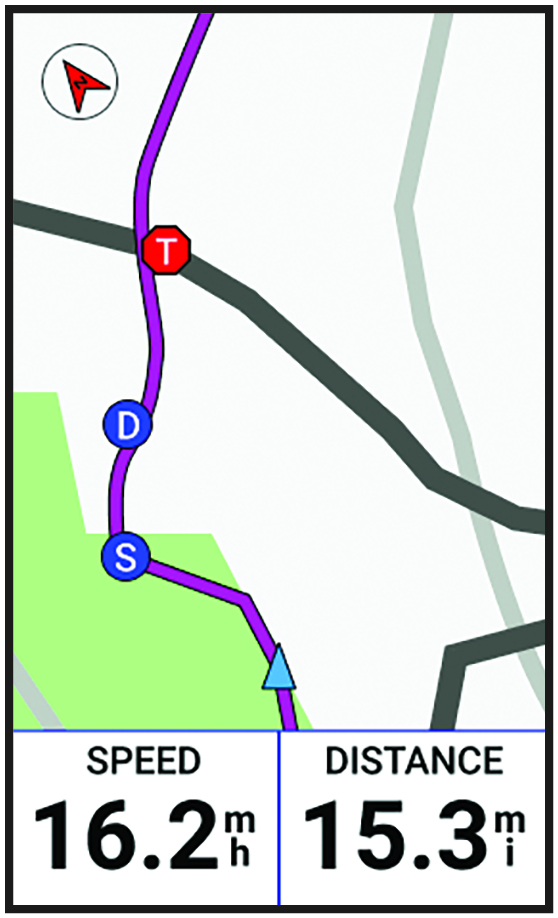
Bạn có thể chạm vào biểu tượng trên bản đồ để xem thông tin về địa điểm và hướng chuyển động của những người đạp xe khác trong phiên GroupTrack.
- Cuộn lên hoặc xuống danh sách GroupTrack.
Bạn có thể chọn một người đạp xe trong danh sách, và người đó xuất hiện ở giữa bản đồ.
Tính năng GroupTrack cho phép bạn theo dõi các kết nối khác trong nhóm của bạn, sử dụng LiveTrack trực tiếp trên màn hình. Tất cả thành viên của nhóm phải kết nối với bạn trong tài khoản Garmin Connect của bạn.
- Đạp xe ngoài trời có sử dụng GPS.
- Kết nối thiết bị Edge 1050 với điện thoại bằng công nghệ Bluetooth.
- Trong ứng dụng Garmin Connect, chọn hoặc và chọn Kết nối để cập nhật danh sách người đạp xe cho phiên GroupTrack của bạn.
- Đảm bảo tất cả các kết nối của bạn kết nối với điện thoại của họ và bắt đầu phiên LiveTrack trong ứng dụng Garmin Connect.
- Đảm bảo tất cả kết nối đều trong nằm phạm vi (40 km hoặc 25 dặm).
- Trong suốt phiên GroupTrack, cuộn bản đồ để xem các kết nối của bạn.
- Dừng đạp xe trước khi bạn cố gắng xem thông tin về địa điểm và hướng chuyển động của những người đạp xe khác trong phiên GroupTrack.
GroupRide
CẢNH BÁO
Hãy luôn duy trì nhận thức về môi trường xung quanh và vận hành xe đạp một cách an toàn khi đạp xe. Nếu không có thể dẫn đến thương tích nghiêm trọng hoặc tử vong.
LƯU Ý
Bạn có trách nhiệm sử dụng cẩn trọng khi chia sẻ thông tin vị trí với những người đạp xe khác. Luôn đảm bảo rằng bạn biết và cảm thấy thoải mái với những người đạp xe mà bạn chia sẻ thông tin vị trí của mình.
Với tính năng GroupRide trên máy tính đạp xe Edge, bạn có thể tạo và truy cập các khóa học được chia sẻ, nhắn tin nhóm và dữ liệu vị trí trực tiếp với những người đạp xe khác bằng thiết bị tương thích.
Bắt đầu phiên GroupRide
Trước khi bạn có thể bắt đầu phiên GroupRide, bạn phải có điện thoại có ứng dụng Garmin Connect được ghép đôi với thiết bị của bạn (Kết nối điện thoại). Khi được nhắc, bạn cũng phải đồng ý chia sẻ vị trí trực tiếp của mình với những người đạp xe khác.
- Chọn công cụ tổng quan GroupRide
- Chọn
 .
. - Chọn Tên, Ngày, hoặc Thời gian bắt đầu để chỉnh sửa thông tin.
- Chọn Thêm hành trình để chia sẻ hành trình với người đạp xe khác.
Bạn có thể chọn từ các hành trình đã lưu hoặc bạn có thể chọn cho phép bạn tạo các hành trình mới (Hành trình).
- Chọn Cạnh tranh để cạnh tranh với các tay đua khác để giành thứ hạng và giải thưởng.
- Chọn Tạo mã.
Máy tính xe đạp Edge của bạn tạo mã mà bạn có thể gửi cho những người đạp xe khác.
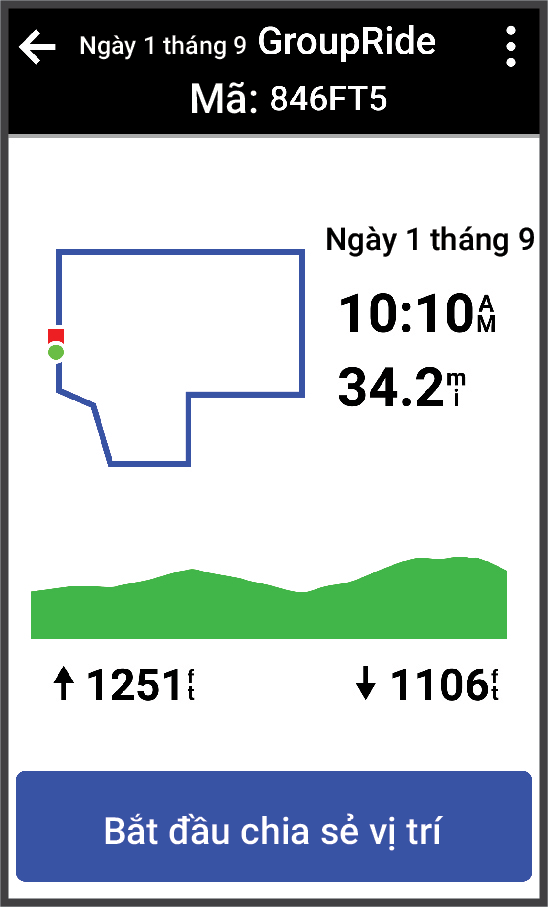
- Chọn
 > Chia sẻ mã >
  .
. - Mở ứng dụng Garmin Connet, và chọn Xem mã > Chia sẻ.
- Chọn phương thức chia sẻ mã với những người đạp xe khác.
Ứng dụng Garmin Connect chia sẻ mã GroupRide với các danh bạ của bạn.
- Trên thiết bị điều hướng đạp xe Edge, chọn Bắt đầu chia sẻ vị trí.
- Nhấn và đạp xe.
Màn hình dữ liệu GroupRide được thêm vào màn hình dữ liệu cho cấu hình đang hoạt động.
- Chọn một người đạp xe từ màn hình dữ liệu GroupRide để xem vị trí của họ trên bản đồ hoặc cuộn đến bản đồ để xem tất cả các người đạp xe (Trạng thái bản đồ GroupRide).
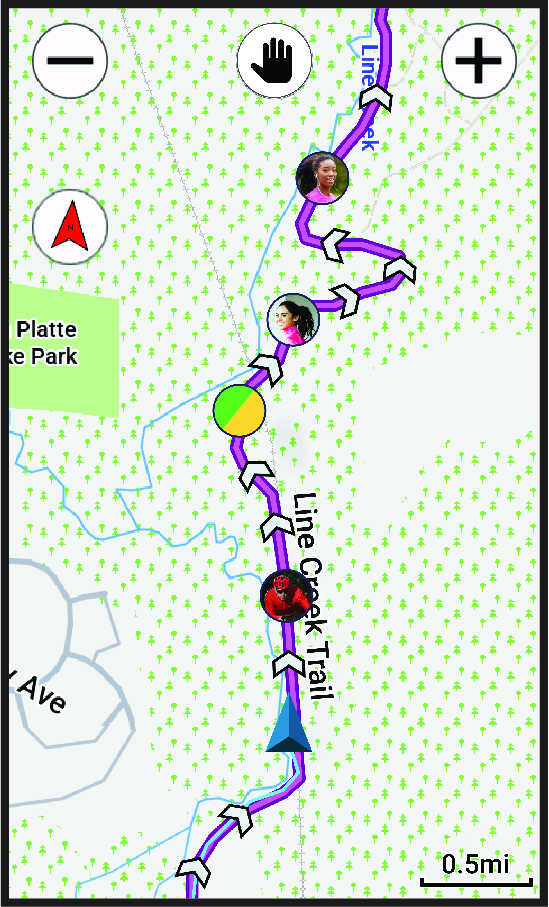
Bạn có thể chạm vào biểu tượng trên bản đồ để xem thông tin về địa điểm, đường đi đến và trạng thái cho những người đạp xe khác trong phiên GroupRide.
Bạn có thể tham gia phiên GroupRide trên máy tính xe đạp Edge khi mã GroupRide được chia sẻ với bạn. Bạn có thể nhập mã trước khi bắt đầu chuyến đi.
- Cuộn công cụ tổng quan GroupRide.
MẸO: Bạn có thể thêm công cụ tổng quan GroupRide vào vòng lặp công cụ tổng quan (Tùy chỉnh công cụ tổng quan).
- Chọn Nhập mã.
- Nhập mã gồm 6 chữ số và chọn .
Máy tính xe đạp Edge của bạn sẽ tự động tải xuống hành trình.
- Vào ngày đạp xe, chọn Bắt đầu chia sẻ vị trí.
- Nhấn và đạp xe.
Gửi GroupRide Tin Nhắn
Bạn có thể gửi tin nhắn cho những người đạp xe khác trong phiên GroupRide.
- Từ màn hình dữ liệu GroupRide trên màn hình thiết bị điều hướng đạp xe Edge của bạn, chọn
 >
>  .
. - Chọn một tùy chọn:
- Chọn một tin nhắn từ danh sách trả lời văn bản cài sẵn.
- Chọn Nhập tin nhắn để gửi tin nhắn tùy chỉnh.
LƯU Ý: Bạn cũng có thể tùy chỉnh nội dung trả lời văn bản cài sẵn trong cài đặt thiết bị trong ứng dụng Garmin Connect. Sau khi điều chỉnh các thiết lập, bạn phải đồng bộ hoá dữ liệu để các thay đổi được áp dụng cho thiết bị điều hướng đạp xe Edge.
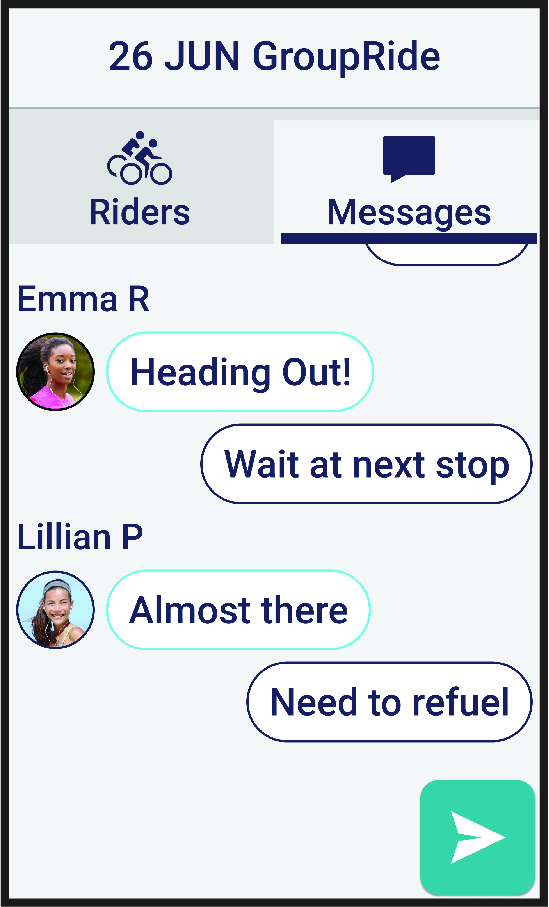
LƯU Ý: Bạn có thể cuộn lên đầu màn hình tin nhắn để xem các tin nhắn cũ hơn, bao gồm mọi tin nhắn được gửi trước khi bạn tham gia phiên GroupRide (Tham gia phiên GroupRide).
Trong khi đạp xe, bạn có thể thấy những người đạp xe trong phiên GroupRide của bạn trên bản đồ.
MẸO: Các chữ cái bên trong biểu tượng bản đồ tương ứng với tên viết tắt của tên người đạp xe.
|
Biểu tượng |
Hình dạng |
Màu sắc |
Di chuyển |
Kết nối ứng dụng Garmin Connect |
|
|
Vòng tròn |
Trắng |
Có |
Không |
|
|
Vòng tròn |
Xanh lam |
Có |
Có |
|
|
Hình vuông |
Trắng |
Không |
Không |
|
|
Hình vuông |
Đỏ |
Không |
Có |
|
|
Vòng tròn |
Màu xám |
Không xác định |
Không xác định |





LƯU Ý: Để tuỳ chỉnh thiết lập bản đồ, từ trang GroupRide chọn .
Rời khỏi phiên GroupRide
Để máy tính xe đạp Edge xóa bạn khỏi bản đồ và danh sách của những tay đua khác, bạn phải có kết nối Internet đang hoạt động.
Bạn có thể rời khỏi phiên GroupRide bất cứ lúc nào.
Chọn một tùy chọn:
- Trong khi đạp xe, vuốt xuống để xem công cụ điều khiển và chọn Rời khỏi GroupRide.
- Từ trang GroupRide, chọn Rời khỏi GroupRide.
- Nhấn > Lưu để dừng bộ hẹn giờ hoạt động và hoàn tất hoạt động.
MẸO: Thiết bị điều hướng vệ tinh xe đạp Edge tự động xóa phiên GroupRide khi hết hạn (Mẹo cho phiên GroupTrack).
Mẹo cho phiên GroupRide
- Đạp xe ngoài trời có sử dụng GPS.
- Kết nối thiết bị Edge với điện thoại bằng công nghệ Bluetooth.
- Những người đạp xe theo nhóm có thể thêm phiên GroupRide vào thiết bị của mình bất kỳ lúc nào và sau đó tham gia phiên vào ngày đạp xe. Phiên hết hạn sau 24 giờ kể từ thời điểm bắt đầu.
- Để chia sẻ mã GroupRide trong chuyến đi, hãy chọn
 từ màn hình dữ liệu GroupRide trên thiết bị điều hướng đạp xe Edge
 - Khi bạn nhận được tin nhắn GroupRide, bạn có thể chọn
 để tắt tiếng tất cả lời nhắc của tin nhắn cho phiên GroupRide đó.
 - Danh sách những người đạp xe được làm mới 15 giây một lần và hiển thị thông tin chi tiết về 25 tay đua gần nhất trong phạm vi 40 km (25 dặm). Để xem các tay đua bổ sung ngoài bán kính 40 km (25 mi), chọn Chi tiết.
- Trong khi đạp xe, vuốt xuống để xem công cụ điều khiển để xem thêm các tùy chọn.
- Dừng đạp xe trước khi bạn cố gắng xem thông tin về địa điểm và hướng chuyển động của những người đạp xe khác trong phiên GroupRide (Trạng thái bản đồ GroupRide).
Chia sẻ sự kiện trực tiếp
Chia sẻ sự kiện trực tiếp cho phép bạn gửi tin nhắn cho bạn bè và gia đình trong một sự kiện, cung cấp thông tin cập nhật theo thời gian thực bao gồm thời gian tích lũy và thời gian vòng hoạt động cuối cùng. Trước khi bắt đầu sự kiện, bạn có thể tùy chỉnh danh sách người nhận và nội dung tin nhắn trong ứng dụng Garmin Connect.
Bật Chia sẻ sự kiện trực tiếp
Trước khi bạn có thể chia sẻ sự kiện trực tiếp, bạn phải thiết lập tính năng LiveTrack trong ứng dụng Garmin Connect.
LƯU Ý: Các tính năng LiveTrack khả dụng khi thiết bị của bạn được kết nối với ứng dụng Garmin Connect bằng công nghệ Bluetooth, với điện thoại Android tương thích.
- Bật thiết bị điều hướng đạp xe Edge của bạn.
- Trong ứng dụng Garmin Connect, từ trình đơn thiết lập, chọn > An toàn & Theo dõi > Chia sẻ sự kiện trực tiếp.
- Chọn Thiết bị, và chọn thiết bị điều hướng đạp xe Edge.
- Chọn công tắc chuyển đổi để kích hoạt Chia sẻ sự kiện trực tiếp.
- Chọn Hoàn tất.
- Chọn Người nhận để thêm người vào danh bạ của bạn.
- Chọn Tùy chọn tin nhắn để tùy chỉnh các tùy chọn và trình kích hoạt tin nhắn.
- Ra ngoài, và chọn hồ sơ đạp xe GPS trên thiết bị điều hướng đạp xe Edge 1050 của bạn.
Chia sẻ sự kiện trực tiếp được kích hoạt trong 24 giờ.
LƯU Ý: Điện thoại đã kết nối của bạn phải được trang bị gói dữ liệu và nằm trong vùng phủ sóng của mạng nơi có sẵn dữ liệu.Tin nhắn người xem là một tính năng cho phép những người theo dõi LiveTrack của bạn gửi cho bạn tin nhắn văn bản trong hoạt động đạp xe. Bạn có thể thiết lập tính năng này trong cài đặt LiveTrack của ứng dụng Garmin Connect.
Khóa tin nhắn người xem
Nếu bạn muốn khóa tin nhắn người xem, Garmin khuyến khích bạn khóa trước khi bắt đầu hoạt động.
Chọn > An toàn & Theo dõi > LiveTrack > Tin nhắn người xem.
Đặt cảnh báo xe đạp
Bạn có thể bật cảnh báo xe đạp khi bạn rời khỏi xe đạp, chẳng hạn như khi dừng xe trong một chuyến đi dài. Bạn có thể điều khiển cảnh báo xe đạp từ thiết bị của mình hoặc cài đặt thiết bị trong ứng dụng Garmin Connect.
- Chọn > An toàn & Theo dõi > Báo động xe đạp.
- Tạo hoặc cập nhật mật mã của bạn.
Khi bạn tắt báo thức xe đạp khỏi thiết bị Edge, bạn sẽ được nhắc nhập mật mã.
- Vuốt xuống từ trên cùng của màn hình và trên tiện ích điều khiển, chọn Đặt cảnh báo xe đạp.
Nếu thiết bị phát hiện chuyển động, nó phát ra âm thanh cảnh báo và gửi cảnh báo đến điện thoại được kết nối của bạn.
Phát lời nhắc âm thanh trong khi hoạt động
Trước khi có thể phát lời nhắc âm thanh trên điện thoại, bạn phải ghép nối điện thoại với ứng dụng Garmin Connect với máy tính xe đạp Edge. Khi nhắc nhở bằng âm thanh, điện thoại sẽ tắt âm thanh chính để phát thông báo.
Bạn có thể cho phép máy tính xe đạp Edge phát thông báo trạng thái động lực trong khi đạp xe hoặc hoạt động khác. Lời nhắc bằng âm thanh có thể phát trên thiết bị hoặc điện thoại của bạn và bao gồm số vòng và thời gian vòng, điều hướng, sức mạnh, nhịp độ hoặc tốc độ và dữ liệu nhịp tim. Bạn cũng có thể tùy chỉnh mức âm lượng.
- Chọn > Hệ thống > Âm thanh.
- Sử dụng thanh trượt Nhắc bằng giọng nói để điều chỉnh âm lượng.
- Chọn Nhắc bằng giọng nói.
- Chọn một tùy chọn:
- Để chọn nơi phát lời nhắc âm thanh, chọn Đầu ra âm thanh.
- Để thay đổi ngôn ngữ hoặc phương ngữ của lời nhắc bằng giọng nói, chọn Phương ngữ.
LƯU Ý: Nếu đặt lời nhắc âm thanh để phát trên điện thoại, bạn phải cập nhật ngôn ngữ địa phương thông qua cài đặt điện thoại.
- Để thay đổi lời nhắc thành giọng nam hoặc nữ, chọn Giọng nói.
- Để nghe thông báo giúp điều hướng đến điểm đến của bạn, chọn Thông báo dẫn đường.
- Để nghe lời nhắc khi bạn khởi động và dừng bộ hẹn giờ, bao gồm cả tính năng Auto Pause, chọn Sự kiện hẹn giờ.
- Để nghe lời nhắc cho mỗi vòng, chọn Cảnh báo vòng hoạt động.
- Để nghe âm thanh lời nhắc cảnh báo tập luyện, chọn Cảnh báo tập luyện.
- Để nghe cảnh báo hoạt động phát dưới dạng lời nhắc bằng âm thanh, chọn Cảnh báo hoạt động.
- Để tùy chỉnh lời nhắc về dữ liệu lực, chọn Cảnh báo lực.
- Để tùy chỉnh cảnh báo thông tin về nhịp độ và tốc độ, chọn Cảnh báo nhịp độ/tốc độ.
- Để tùy chỉnh lời nhắc thông tin về nhịp tim của bạn, chọn Cảnh báo nhịp tim.