คุณสมบัติความปลอดภัยและการติดตามต่าง ๆ
 คำเตือน
คุณสมบัติด้านความปลอดภัยและการติดตามเป็นคุณสมบัติเสริม ไม่ควรใช้เป็นวิธีหลักในการขอรับความช่วยเหลือฉุกเฉิน แอป Garmin Connect ไม่ติดต่อบริการฉุกเฉินในนามของคุณ
ข้อสังเกต
เพื่อใช้คุณสมบัติเหล่านี้ อุปกรณ์ Edge 1050 ต้องมีการเปิดการทำงาน GPS และถูกเชื่อมต่อไปยังแอป Garmin Connect โดยการใช้เทคโนโลยี Bluetooth คุณสามารถป้อนรายชื่อผู้ติดต่อฉุกเฉินในบัญชี Garmin Connect ของคุณได้
อุปกรณ์ Edge 1050 มีคุณสมบัติด้านความปลอดภัยและการติดตามที่ต้องได้รับกาตั้งค่าด้วยแอป Garmin Connect
สำหรับข้อมูลเพิ่มเติมเกี่ยวกับความปลอดภัยและการติดตาม ไปที่ Garmin.com/safety
ความช่วยเหลือ: ช่วยให้คุณส่งข้อความอัตโนมัติพร้อมชื่อของคุณ ลิงก์ LiveTrack และตำแหน่ง GPS (หากมี) ไปยังรายชื่อผู้ติดต่อฉุกเฉินของคุณได้
การตรวจจับเหตุการณ์: เมื่ออุปกรณ์ Edge 1050 ตรวจจับหนึ่งเหตุการณ์ได้ระหว่างกิจกรรมกลางแจ้งบางอย่าง อุปกรณ์ส่งหนึ่งข้อความอัตโนมัติ ลิงค์ LiveTrack และตำแหน่ง GPS ไปยังรายชื่อผู้ติดต่อฉุกเฉินของคุณ
LiveTrack: ช่วยให้เพื่อน ๆ และครอบครัวติดตามการแข่งและกิจกรรมการฝึกซ้อมของคุณในแบบเรียลไทม์ได้ คุณสามารถเชิญผู้ติดตามโดยการใช้อีเมลหรือโซเชียลมีเดีย เพื่อให้พวกเขาดูข้อมูลสดของคุณบนหน้าเว็บ
GroupRide: ช่วยให้คุณสร้างและเข้าถึงคอร์สที่แชร์ ข้อความกลุ่ม และข้อมูลตำแหน่งแบบถ่ายทอดสดกับนักปั่นคนอื่น ๆ
GroupTrack: ช่วยให้คุณคอยติดตามเพื่อน ๆ ของคุณโดยการใช้ LiveTrack โดยตรงบนหน้าจอและในแบบเรียลไทม์
การตรวจจับเหตุการณ์
คำเตือน
การตรวจจับเหตุการณ์เป็นคุณสมบัติเสริมที่มีเฉพาะในกิจกรรมกลางแจ้งบางอย่างเท่านั้น การตรวจจับเหตุการณ์ไม่ควรถูกพึ่งพาเป็นวิธีหลักเพื่อการรับความช่วยเหลือยามฉุกเฉิน แอป Garmin Connect ไม่ติดต่อบริการฉุกเฉินในนามของคุณ
ข้อสังเกต
ก่อนที่คุณสามารถเปิดใช้งานการตรวจจับเหตุการณ์บนอุปกรณ์ของคุณได้, คุณต้องตั้งค่าข้อมูลผู้ติดต่อยามฉุกเฉินในแอป Garmin Connect ก่อน โทรศัพท์ที่ถูกจับคู่ของคุณต้องมีแพ็กเกจข้อมูล และอยู่ในพื้นที่ครอบคลุมของเครือข่ายซึ่งมีข้อมูลให้บริการ ผู้ติดต่อยามฉุกเฉินของคุณต้องสามารถรับข้อความตัวอักษรได้ (อาจมีอัตราค่าส่งข้อความอักษรตามมาตรฐาน)
เมื่อหนึ่งเหตุการณ์ถูกตรวจจับได้โดยอุปกรณ์ Edge ของคุณพร้อม GPS เปิดใช้งานอยู่ แอป Garmin Connect สามารถส่งข้อความอักษรและอีเมลแบบอัตโนมัติพร้อมชื่อของคุณและตำแหน่ง GPS ไปยังผู้ติดต่อยามฉุกเฉินของคุณหากใช้ได้
ข้อความปรากฏบนอุปกรณ์ของคุณและโทรศัพท์ที่ถูกจับคู่อยู่โดยบ่งบอกว่าผู้ติดต่อของคุณจะได้รับข้อมูลหลังจากผ่านไปแล้ว 30 วินาที หากไม่ต้องการความช่วยเหลือ คุณสามารถยกเลิกข้อความฉุกเฉินแบบอัตโนมัติได้
การเปิดและปิดการตรวจจับเหตุการณ์
หมายเหตุ: โทรศัพท์ที่จับคู่ของคุณจะต้องติดตั้งด้วยแผนข้อมูลและอยู่ในพื้นที่ครอบคลุมของเครือข่ายที่มีบริการส่งข้อมูล
- เลือก
 > ความปลอดภัย & การติดตาม > ตรวจจับเหตุการณ์
 - เลือกโปรไฟล์กิจกรรมเพื่อเปิดใช้งานการตรวจจับเหตุการณ์
หมายเหตุ: การตรวจจับเหตุการณ์เปิดใช้งานเป็นค่าเริ่มต้นสำหรับบางกิจกรรมกลางแจ้ง ข้อผิดพลาดอาจเกิดขึ้นได้ขึ้นอยู่กับภูมิประเทศและสไตล์การปั่นของคุณ
การช่วยเหลือ
คำเตือน
ความช่วยเหลือเป็นคุณสมบัติเสริมและไม่ควรใช้เป็นวิธีหลักเพื่อขอรับความช่วยเหลือฉุกเฉิน แอป Garmin Connect ไม่ติดต่อบริการฉุกเฉินในนามของคุณ
ข้อสังเกต
ก่อนที่คุณสามารถเปิดใช้งานคุณสมบัติช่วยเหลือบนอุปกรณ์ของคุณได้ คุณต้องตั้งค่าข้อมูลผู้ติดต่อยามฉุกเฉินในแอป Garmin Connect ก่อน โทรศัพท์ที่ถูกจับคู่ของคุณต้องมีแพ็กเกจข้อมูล และอยู่ในพื้นที่ครอบคลุมของเครือข่ายซึ่งมีข้อมูลให้บริการ ผู้ติดต่อยามฉุกเฉินของคุณต้องสามารถรับข้อความตัวอักษรได้ (อาจมีอัตราค่าส่งข้อความอักษรตามมาตรฐาน)
เมื่ออุปกรณ์ Edge ของคุณที่เปิดใช้งาน GPS ถูกเชื่อมต่อกับแอป Garmin Connect คุณสามารถส่งหนึ่งข้อความอัตโนมัติพร้อมชื่อของคุณและตำแหน่ง GPS ไปยังรายชื่อผู้ติดต่อฉุกเฉินของคุณได้หากสามารถใช้ได้
ข้อความปรากฏบนอุปกรณ์ของคุณและสมาร์ทโฟนที่ถูกจับคู่อยู่โดยบ่งบอกว่าผู้ติดต่อของคุณจะได้รับข้อมูลหลังจากผ่านไปแล้ว 30 วินาที หากไม่ต้องการความช่วยเหลือ คุณสามารถยกเลิกข้อความฉุกเฉินแบบอัตโนมัติได้
การขอความช่วยเหลือ
ข้อสังเกต
ก่อนที่คุณสามารถร้องขอการช่วยเหลือ คุณต้องเปิดใช้งาน GPS บนอุปกรณ์ Edge ของคุณและตั้งค่าข้อมูลการติดต่อฉุกเฉินในแอป Garmin Connect ก่อน โทรศัพท์ที่ถูกจับคู่ของคุณต้องมีแพ็กเกจข้อมูล และอยู่ในพื้นที่ครอบคลุมของเครือข่ายซึ่งมีข้อมูลให้บริการ ผู้ติดต่อยามฉุกเฉินของคุณต้องสามารถรับข้อความตัวอักษรได้ (อาจมีอัตราค่าส่งข้อความอักษรตามมาตรฐาน)
- กดค้าง
 นานห้าวินาทีเพื่อเปิดใช้งานคุณสมบัติความช่วยเหลือ
อุปกรณ์ส่งเสียงเตือน และส่งข้อความหลังจากการนับถอยหลังห้าวินาทีเสร็จสมบูรณ์
ข้อแนะนำ: คุณสามารถเลือก
 ก่อนที่การนับถอยหลังเสร็จสมบูรณ์เพื่อยกเลิกข้อความได้
 - หากจำเป็น เลือก ส่ง เพื่อส่งข้อความทันที
การเพิ่มรายชื่อผู้ติดต่อฉุกเฉิน
หมายเลขโทรศัพท์ติดต่อฉุกเฉินใช้สำหรับคุณสมบัติความปลอดภัยและการติดตาม
- จากแอป Garmin Connect เลือก

- เลือก ความปลอดภัย & การติดตาม > คุณสมบัติความปลอดภัย > รายชื่อฉุกเฉิน > เพิ่มรายชื่อผู้ติดต่อฉุกเฉิน
- ทำตามคำแนะนำบนหน้าจอ
ผู้ติดต่อฉุกเฉินของคุณจะได้รับการแจ้งเตือนเมื่อคุณเพิ่มพวกเขาเป็นผู้ติดต่อฉุกเฉิน และสามารถยอมรับหรือปฏิเสธการร้องขอของคุณได้ หากผู้ติดต่อปฏิเสธ คุณต้องเลือกผู้ติดต่อฉุกเฉินอีกคนหนึ่ง
การดูรายชื่อผู้ติดต่อฉุกเฉินของคุณ
ก่อนที่คุณสามารถดูรายชื่อผู้ติดต่อฉุกเฉินของคุณบนอุปกรณ์ของคุณได้ คุณต้องติดตั้งข้อมูลนักปั่นและรายชื่อผู้ติดต่อยามฉุกเฉินในแอป Garmin Connect ก่อน
เลือก > ความปลอดภัยและการติดตาม > รายชื่อฉุกเฉิน
ชื่อและเบอร์โทรศัพท์ของรายชื่อผู้ติดต่อฉุกเฉินของคุณปรากฏ
การยกเลิกข้อความอัตโนมัติ
เมื่อตรวจพบเหตุการณ์โดยอุปกรณ์ของคุณ คุณสามารถยกเลิกข้อความฉุกเฉินอัตโนมัติบนอุปกรณ์หรือโทรศัพท์ที่จับคู่ก่อนที่ส่งไปยังรายชื่อติดต่อฉุกเฉินของคุณ
ก่อนที่จะจบการนับถอยหลัง 30 วินาที กดค้าง กดค้างไว้เพื่อยกเลิก
การส่งการอัปเดตสถานะหลังเหตุการณ์
ก่อนส่งการอัปเดตสถานะไปยังผู้ติดต่อยามฉุกเฉินของคุณ อุปกรณ์ของคุณต้องตรวจจับเหตุการณ์และส่งข้อความฉุกเฉินแบบอัตโนมัติไปยังผู้ติดต่อยามฉุกเฉินของคุณก่อน
คุณสามารถส่งการอัปเดตสถานะไปยังรายชื่อผู้ติดต่อฉุกเฉินของคุณเพื่อแจ้งพวกเขาว่าคุณไม่ต้องการความช่วยเหลือ
- ปัดลงจากด้านบนของหน้าจอ และปัดซ้ายหรือขวาเพื่อดูวิจิทการควบคุม
- เลือก การตรวจจับเหตุการณ์ > ฉันสบายดี
ข้อความถูกส่งไปยังผู้ติดต่อยามฉุกเฉินทั้งหมด
LiveTrack
ข้อสังเกต
เป็นความรับผิดชอบของคุณในการใช้วิจารณญาณในการแชร์ข้อมูลตำแหน่งกับบุคคลอื่น โปรดทำให้แน่ใจเสมอว่าคุณตระหนักและสบายใจต่อนักปั่นที่คุณแชร์ข้อมูลตำแหน่งด้วย
คุณสมบัติ LiveTrack ช่วยให้คุณแชร์กิจกรรมการปั่นพร้อมกับรายชื่อติดต่อจากโทรศัพท์และบัญชีโซเชียลมีเดียของคุณ ในขณะที่คุณกำลังแชร์ ผู้ดูสามารถติดตามตำแหน่งปัจจุบันของคุณและดูข้อมูลแบบสดได้บนเว็บเพจแบบเรียลไทม์
เพื่อใช้คุณสมบัติเหล่านี้ อุปกรณ์ Edge 1050 ต้องมีการเปิดการทำงาน GPS และถูกเชื่อมต่อไปยังแอป Garmin Connect โดยการใช้เทคโนโลยี Bluetooth คุณ
การเปิดอุปกรณ์ LiveTrack
ก่อนที่คุณจะสามารถเริ่มเซสชันการใช้อุปกรณ์ LiveTrack ได้ คุณต้องติดตั้งรายชื่อผู้ติดต่อฉุกเฉินก่อนในแอป Garmin Connect
- เลือก > ความปลอดภัยและการติดตาม > LiveTrack
- เลือกตัวเลือก:
- เลือก เริ่มอัตโนมัติ เพื่อเริ่มเซสชัน LiveTrack ทุกครั้งที่คุณเริ่มกิจกรรมประเภทนี้
- เลือก ชื่อ LiveTrack เพื่ออัปเดตชื่อของเซสชัน LiveTrack วันที่ปัจจุบันจะเป็นชื่อเริ่มต้น
- เลือก ผู้รับ เพื่อดูผู้รับ
- เลือก แชร์คอร์ส หากคุณต้องการให้ผู้รับมองเห็นคอร์สของคุณ
- เลือก ส่งข้อความถึงผู้ชม หากคุณต้องการอนุญาตให้ผู้รับส่งข้อความมาหาคุณในระหว่างกิจกรรมการปั่น (ส่งข้อความถึงผู้ชม)
- เลือก ขยาย LiveTrack เพื่อขยายการดูเซสชัน LiveTrack เป็นเวลา 24 ชั่วโมง
- เลือก เริ่ม LiveTrack
ผู้รับสามารถดูข้อมูลสดของคุณได้บนหน้าการติดตาม Garmin Connect
การเริ่มต้นเซสชัน GroupTrack
ก่อนที่คุณสามารถเริ่มเซสชั่น GroupTrack ได้ คุณต้องมีโทรศัพท์พร้อมแอป Garmin Connect Mobile ที่ถูกจับคู่กับอุปกรณ์ของคุณก่อน (การจับคู่โทรศัพท์)
หมายเหตุ: คุณสมบัตินี้จำเป็นสำหรับการปั่นแบบกลุ่มที่มี Edge 1030, 830, 530, และคอมพิวเตอร์จักรยานรุ่นก่อนหน้า
สำหรับ Edge 1040, 840, 540 และคอมพิวเตอร์จักรยานรุ่นหลัง ให้ใช้คุณสมบัติ GroupRide (การเข้าร่วมเซสชัน GroupRide)
ระหว่างการปั่น คุณสามารถเห็นนักปั่นต่าง ๆ ในเซสชัน GroupTrack ของคุณบนแผนที่ได้
- บนคอมพิวเตอร์จักรยาน Edge เลือก > ความปลอดภัย & การติดตาม > GroupTrack เพื่อดูการเชื่อมต่อต่าง ๆ บนหน้าจอแผนที่
- จากแอป Garmin Connect เลือก หรือ
- เลือก ความปลอดภัย & การติดตาม > LiveTrack >
 > การตั้งค่า > GroupTrack > เพื่อนทั้งหมด
 - เลือก เริ่ม LiveTrack
- บนคอมพิวเตอร์จักรยาน Edge กด
 และออกไปปั่นจักรยาน
 - เลื่อนไปยังแผนที่เพื่อดูเพื่อน ๆ ของคุณ
.png)
คุณสามารถแตะไอคอนบนแผนที่เพื่อดูข้อมูลตำแหน่งและทิศทางที่มุ่งหน้าไปสำหรับนักปั่นอื่น ๆ ในเซสชัน GroupTrack
- เลื่อนไปยังรายชื่อ GroupTrack
คุณสามารถเลือกนักปั่นจากรายการ และนักปั่นคนนั้นปรากฏอยู่ตรงกลางบนแผนที่
ข้อแนะนำสำหรับเซสชัน GroupTrack
คุณสมบัติ GroupTrack ช่วยให้คุณคอยติดตามนักปั่นอื่น ๆ ในกลุ่มของคุณโดยการใช้ LiveTrack โดยตรงบนหน้าจอ นักปั่นทั้งหมดในกลุ่มต้องเป็นเพื่อน ๆ ของคุณในบัญชี Garmin Connect ของคุณ
- ปั่นกลางแจ้งด้วยการใช้ GPS
- จับคู่อุปกรณ์ Edge 1050 ของคุณกับโทรศัพท์ของคุณโดยการใช้เทคโนโลยี Bluetooth
- ในแอป Garmin Connect เลือก หรือ และเลือก การเชื่อมต่อ เพื่ออัปเดตรายชื่อของเพื่อน ๆ สำหรับเซสชัน GroupTrack ของคุณ
- ให้แน่ใจว่าเพื่อน ๆ ของคุณทั้งหมดจับคู่กับโทรศัพท์ของพวกเขา และเริ่มเซสชัน LiveTrack ในแอป Garmin Connect
- ดูให้แน่ใจว่าเพื่อน ๆ ทั้งหมดของคุณอยู่ในระยะ (40 กม.หรือ 25 ไมล์)
- ในระหว่างเซสชัน GroupTrack เลื่อนไปยังแผนที่เพื่อดูเพื่อน ๆ ของคุณ
- หยุดการปั่นก่อนที่คุณพยายามดูข้อมูลตำแหน่งและทิศทางที่มุ่งหน้าสำหรับนักปั่นอื่น ๆ ในเซสชัน GroupTrack
GroupRide
คำเตือน
ในขณะปั่น โปรดใส่ใจสภาพแวดล้อมรอบตัวเสมอ และปั่นจักรยานอย่างปลอดภัย การไม่ปฏิบัติตามอาจส่งผลให้บาดเจ็บสาหัสหรือเสียชีวิตได้
ข้อสังเกต
เป็นความรับผิดชอบของคุณในการใช้วิจารณญาณในการแชร์ข้อมูลตำแหน่งกับบุคคลอื่น โปรดทำให้แน่ใจเสมอว่าคุณตระหนักและสบายใจต่อนักปั่นที่คุณแชร์ข้อมูลตำแหน่งด้วย
ด้วยคุณสมบัติ GroupRide บนคอมพิวเตอร์จักรยาน Edge ของคุณ คุณสามารถสร้างและเข้าถึงคอร์สที่แชร์ ข้อความกลุ่ม และข้อมูลตำแหน่งแบบถ่ายทอดสดได้กับนักปั่นคนอื่น ๆ ที่มีอุปกรณ์ที่ใช้งานร่วมกันได้
การเริ่มต้นเซสชัน GroupRide
ก่อนที่คุณสามารถเริ่มเซสชัน GroupRide ได้ คุณต้องมีโทรศัพท์พร้อมแอป Garmin Connect ที่ถูกจับคู่กับอุปกรณ์ของคุณก่อน (การจับคู่โทรศัพท์) เมื่อเตือน คุณต้องตกลงในการแชร์ตำแหน่งแบบถ่ายทอดสดกับนักปั่นคนอื่น ๆ
- เลือกภาพรวม GroupRide
- เลือก

- เลือก ชื่อ วันที่ หรือเ เวลาเริ่มต้น เพื่อแก้ไขข้อมูล
- เลือก เพิ่มคอร์ส เพื่อแชร์คอร์สกับนักปั่นคนอื่น ๆ
คุณสามารถเลือกจากคอร์สที่บันทึกไว้ หรือคุณสามารถเลือก
เพื่อสร้างคอร์สใหม่ (คอร์ส) - เลือก การแข่งขัน เพื่อแข่งกับนักปั่นคนอื่น ๆ เพื่ออันดับและรางวัล
- เลือก สร้างรหัส
คอมพิวเตอร์จักรยาน Edge ของคุณสร้างรหัสที่คุณสามารถส่งไปให้นักปั่นคนอื่น ๆ ได้
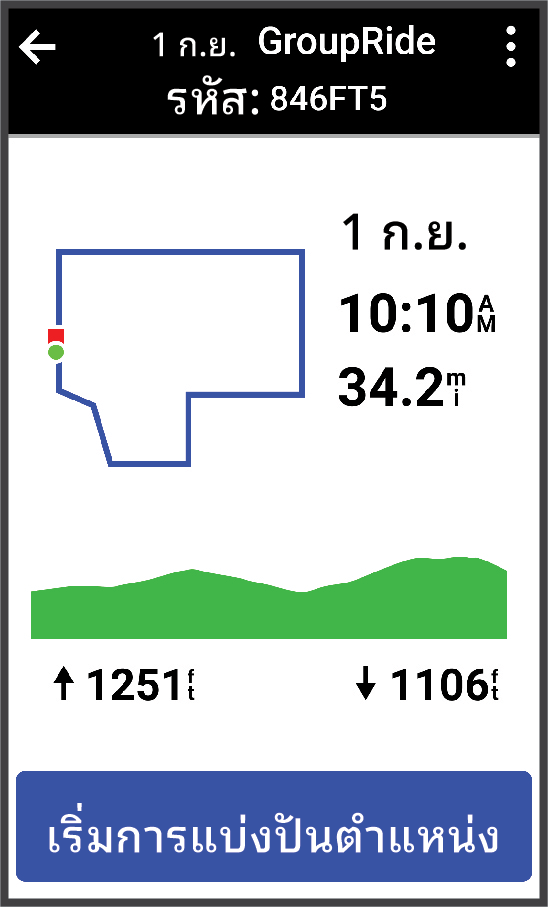
- เลือก > แบ่งปันรหัส >

- เปิดแอป Garmin Connect และเลือก ดูรหัส > แชร์
- เลือกวิธีการในการแชร์รหัสกับนักปั่นคนอื่น ๆ
แอป Garmin Connect แชร์รหัส GroupRide กับรายชื่อติดต่อของคุณ
- บนคอมพิวเตอร์จักรยาน Edge เลือก เริ่มการแชร์ตำแหน่ง
- กด และออกไปปั่นจักรยาน
หน้าจอข้อมูล GroupRide เพิ่มไปยังหน้าจอข้อมูลสำหรับโปรไฟล์ที่ใช้งาน
- เลือกนักปั่นจากหน้าจอข้อมูล GroupRide เพื่อดูตำแหน่งของพวกเขาบนแผนที่ หรือเลื่อนไปยังแผนที่เพื่อดูนักปั่นทั้งหมด (สถานะแผนที่ GroupRide)
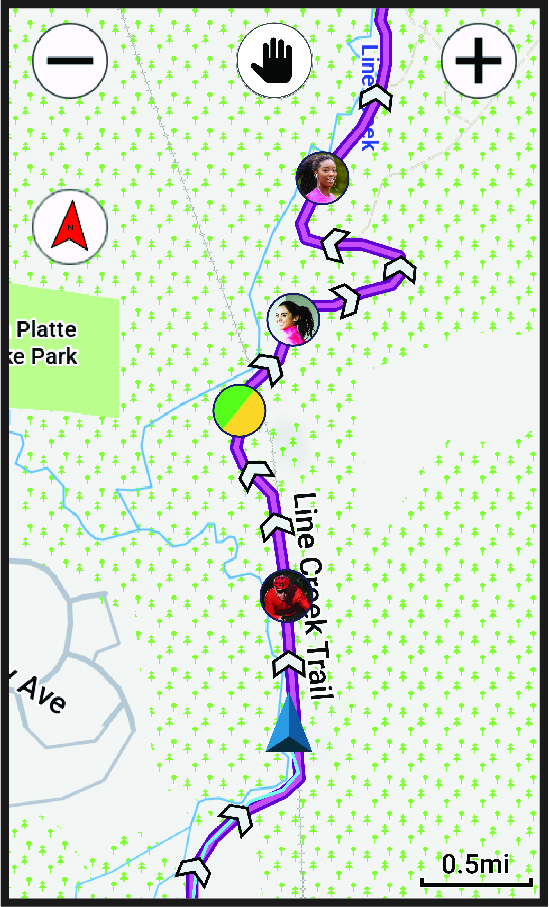
คุณสามารถแตะไอคอนบนแผนที่เพื่อดูข้อมูลตำแหน่ง ทิศทางที่มุ่งหน้า และสถานะสำหรับนักปั่นอื่น ๆ ในระหว่างเซสชั่น GroupRide
คุณสามารถเข้าร่วมเซสชัน GroupRide บนคอมพิวเตอร์จักรยาน Edge ของคุณเมื่อรหัส GroupRide ถูกแชร์กับคุณ คุณสามารถป้อนรหัสก่อนการเริ่มการปั่น
- เลื่อนไปยังภาพรวม GroupRide
ข้อแนะนำ: คุณสามารถเพิ่มภาพรวม GroupRide ไปยังลูปภาพรวมของคุณ (การปรับแต่งภาพรวม)
- เลือก ใส่รหัส
- ป้อนรหัส 6 หลัก และเลือก
คอมพิวเตอร์จักรยาน Edge ของคุณดาวน์โหลดคอร์สโดยอัตโนมัติ
- ในวันของการปั่น เลือก เริ่มการแชร์ตำแหน่ง
- กด และออกไปปั่นจักรยาน
การส่งข้อความ GroupRide
คุณสามารถส่งข้อความไปยังนักปั่นคนอื่น ๆ ในระหว่างเซสชัน GroupRide
- จากหน้าจอข้อมูล GroupRide บนคอมพิวเตอร์จักรยาน Edge ของคุณ เลือก
 >
> 
- เลือกตัวเลือก:
- เลือกข้อความจากรายการตอบกลับที่ตั้งไว้ล่วงหน้า
- เลือก พิมพ์ข้อความ เพื่อส่งข้อความที่กำหนดเอง
หมายเหตุ: คุณสามารถปรับแต่งการตอบกลับข้อความที่ตั้งไว้ล่วงหน้าในการตั้งค่าอุปกรณ์ในแอป Garmin Connect หลังจากปรับแต่งการตั้งค่าแล้ว คุณต้องซิงค์ข้อมูลของคุณเพื่อนำการเปลี่ยนแปลงมาใช้กับคอมพิวเตอร์จักรยาน Edge ของคุณ
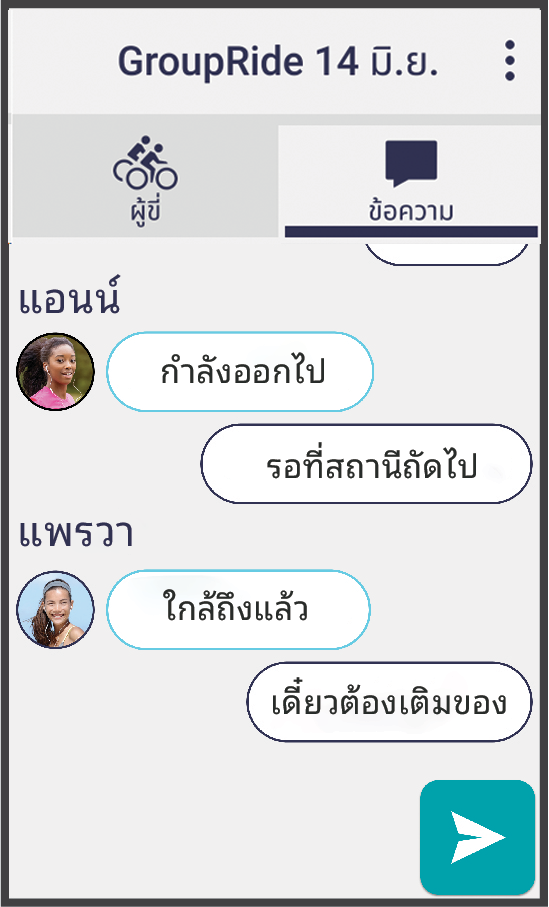
หมายเหตุ: คุณสามารถเลื่อนขึ้นไปยังด้านบนของหน้าจอข้อความเพื่อดูข้อความเก่าได้ รวมไปถึงข้อความใด ๆ ที่ส่งก่อนที่คุณเข้าร่วมเซสชัน GroupRide (การเข้าร่วมเซสชัน GroupRide)
ระหว่างหนึ่งการปั่น คุณสามารถเห็นนักปั่นต่าง ๆ ในเซสชัน GroupRide ของคุณบนแผนที่ได้
ข้อแนะนำ: ตัวอักษรในไอคอนแผนที่สอดคล้องกับตัวแรกของชื่อต้นของนักปั่น
|
ไอคอน |
ขึ้นรูป |
สี |
เคลื่อนที่ |
เชื่อมต่อกับแอป Garmin Connect |
|
|
วงกลม |
สีขาว |
ใช่ |
ไม่ |
|
|
วงกลม |
สีน้ำเงิน |
ใช่ |
ใช่ |
|
|
สี่เหลี่ยม |
สีขาว |
ไม่ |
ไม่ |
|
|
สี่เหลี่ยม |
สีแดง |
ไม่ |
ใช่ |
|
|
Circles |
สีเทา |
ที่ไม่รู้จัก |
ที่ไม่รู้จัก |





หมายเหตุ: เพื่อปรับแต่งการตั้งค่าแผนที่ จากหน้า GroupRide เลือก
การออกเซสชัน GroupRide
เพื่อให้คอมพิวเตอร์จักรยาน Edge ของคุณทำการถอดคุณออกจากแผนที่และรายการของนักปั่นคนอื่น ๆ คุณต้องมีการเชื่อมต่ออินเทอร์เน็ตที่ใช้งานได้
คุณสามารถออกจากเซสชัน GroupRide ได้ตลอดเวลา
เลือกตัวเลือก:
- ระหว่างการปั่น ปัดลงเพื่อดูวิจิทควบคุม และเลือก ออกจาก GroupRide
- จากหน้า GroupRide เลือก ออกจาก GroupRide
- กด > บันทึก เพื่อหยุดเวลากิจกรรมและเสร็จสิ้นกิจกรรม
ข้อแนะนำ: คอมพิวเตอร์จักรยาน Edge ถอด GroupRideโดยอัตโนมัติเมื่อหมดเวลา (ข้อแนะนำสำหรับเซสชัน GroupRide)
ข้อแนะนำสำหรับเซสชัน GroupRide
- ปั่นกลางแจ้งด้วยการใช้ GPS
- จับคู่คอมพิวเตอร์จักรยาน Edge ที่ใช้งานร่วมกันได้กับโทรศัพท์ของคุณโดยการใช้เทคโนโลยี Bluetooth
- นักปั่นในกลุ่มสามารถเพิ่มเซสชัน GroupRide ลงในอุปกรณ์ของพวกเขาได้ทุกเมื่อ จากนั้นเข้าร่วมเซสชันในวันที่ปั่น เซสชันจะหมดอายุ 24 ชั่วโมงหลังจากเวลาเริ่มต้น
- ในการแชร์รหัส GroupRide ระหว่างการปั่น ให้เลือก
 จากหน้าจอข้อมูล GroupRide บนคอมพิวเตอร์จักรยาน Edge
 - เมื่อคุณได้รับข้อความ GroupRide คุณสามารถเลือก
 เพื่อปิดเสียงการแจ้งเตือนข้อความทั้งหมดสำหรับเซสชัน GroupRide นั้น
 - รายชื่อนักปั่นจะรีเฟรชทุก 15 วินาทีและแสดงรายละเอียดสำหรับนักปั่นที่ใกล้ที่สุด 25 คนภายในระยะ 40 กม. (25 ไมล์) หากต้องการดูนักปั่นเพิ่มเติมนอกระยะ 40 กม. (25 ไมล์) ให้เลือก แสดงเพิ่มเติม
- ระหว่างการปั่น ให้ปัดลงเพื่อดูวิจิทควบคุมสำหรับตัวเลือกเพิ่มเติม
- หยุดปั่นก่อนที่คุณจะพยายามดูข้อมูลตำแหน่งและทิศทางของนักปั่นคนอื่นในเซสชัน GroupRide (สถานะแผนที่ GroupRide)
การแชร์อีเว้นต์สด
การแชร์กิจกรรมสดทำให้คุณสามารถส่งข้อความถึงเพื่อนและครอบครัวในระหว่างกิจกรรม โดยให้ข้อมูลอัปเดตตามเวลาจริงรวมถึงเวลาสะสมและเวลารอบสุดท้าย ก่อนกิจกรรมคุณสามารถปรับแต่งรายชื่อผู้รับและเนื้อหาข้อความในแอป Garmin Connect ได้
การเปิดการแชร์อีเว้นท์สด
ก่อนคุณสามารถใช้การแชร์อีเว้นท์สด คุณต้องตั้งค่าคุณสมบัติ LiveTrack ในแอป Garmin Connect
หมายเหตุ: คุณสมบัติ LiveTrack สามารถใช้ได้เมื่ออุปกรณ์ เชื่อมต่อไปยังแอป Garmin Connect โดยใช้เทคโนโลยี Bluetooth กับโทรศัพท์ Andriod ที่รองรับ
- เปิดคอมพิวเตอร์จักรยาน Edge ของคุณ
- ในแอป Garmin Conncet Mobile จากเมนูการตั้งค่า เลือก > ความปลอดภัย & การติดตาม > การแชร์อีเว้นต์สด
- เลือก อุปกรณ์ และเลือกคอมพิวเตอร์จักรยาน Edge ของคุณ
- เลือกสวิตช์เปิดปิดเพื่อเปิดใช้งาน การแชร์อีเว้นต์สด
- เลือก เสร็จ
- เลือก ผู้รับ เพื่อเพิ่มคนจากรายการติดต่อของคุณ
- เลือก ตัวเลือกข้อความ เพื่อปรับแต่งตัวเลือกและการกระตุ้นข้อความ
- ไปข้างนอก และเลือกโปรไฟล์การปั่นจักรยาน GPS บนคอมพิวเตอร์จักรยาน Edge 1050 ของคุณ
การแชร์อีเว้นท์สดเปิดใช้งานตลอด 24 ชั่วโมง
หมายเหตุ: โทรศัพท์ที่จับคู่ของคุณต้องมีแผนข้อมูลและอยู่ในพื้นที่ที่มีเครือข่ายครอบคลุมซึ่งสามารถใช้งานข้อมูลได้ คุณสมบัติการส่งข้อความของผู้ชมช่วยให้ผู้ติดตาม LiveTrack ของคุณสามารถส่งข้อความถึงคุณระหว่างการปั่นจักรยาน คุณสามารถตั้งค่าคุณสมบัตินี้ได้ในการตั้งค่า LiveTrack ของแอป Garmin Connect
การบล็อกข้อความผู้ชม
หากคุณต้องการบล็อกข้อความจากผู้ชม Garmin แนะนำให้ปิดการใช้งานก่อนที่คุณจะเริ่มกิจกรรม
เลือก > ความปลอดภัย & การติดตาม > LiveTrack > ส่งข้อความถึงผู้ชม
การตั้งเสียงเตือนจักรยาน
คุณสามารถเปิดเสียงเตือนจักรยานเมื่อคุณอยู่ห่างจากจักรยาน เช่น ระหว่างหยุดพักในการปั่นทางไกล คุณสามารถควบคุมเสียงเตือนจักรยานได้จากอุปกรณ์ของคุณหรือในการตั้งค่าอุปกรณ์ในแอป Garmin Connect
- เลือก > ความปลอดภัย & การติดตาม > Bike Alarm
- สร้างหรืออัปเดตรหัสผ่านของคุณ
เมื่อคุณปิดเสียงเตือนจักรยานจากอุปกรณ์ Edge คุณจะได้รับการแจ้งให้ป้อนรหัสผ่าน
- ปัดลงจากด้านบนของหน้าจอ และในวิจิทควบคุม ให้เลือก ตั้งค่าเสียงเตือนจักรยาน
หากอุปกรณ์ตรวจจับการเคลื่อนไหว มันจะส่งเสียงเตือนและส่งการแจ้งเตือนไปยังโทรศัพท์ที่เชื่อมต่อของคุณ
การเล่นเสียงเตือนระหว่างกิจกรรม
ก่อนที่คุณจะสามารถเล่นการแจ้งเตือนเสียงบนโทรศัพท์ของคุณได้ คุณต้องมีโทรศัพท์ที่ติดตั้งแอป Garmin Connect และจับคู่กับคอมพิวเตอร์จักรยาน Edge ของคุณแล้ว ในระหว่างการแจ้งเตือนเสียง โทรศัพท์จะปิดเสียงหลักเพื่อเล่นการประกาศ
คุณสามารถเปิดใช้งานคอมพิวเตอร์จักรยาน Edge เพื่อเล่นการประกาศสถานะเพื่อกระตุ้นระหว่างการปั่นหรือกิจกรรมอื่น ๆ การแจ้งเตือนเสียงสามารถเล่นบนอุปกรณ์หรือโทรศัพท์ของคุณ และรวมถึงหมายเลขรอบและเวลารอบ การนำทาง พลังงาน เพซ หรือความเร็ว และข้อมูลอัตราการเต้นของหัวใจ นอกจากนี้คุณยังสามารถปรับระดับเสียงได้ตามต้องการ
- เลือก > ระบบ > เสียง
- ใช้แถบเลื่อน Voice Prompts เพื่อปรับระดับเสียง
- เลือก เสียงพูดขณะนำทาง
- เลือกตัวเลือก:
- เพื่อเลือกตำแหน่งที่ต้องการเล่นการแจ้งเตือนเสียง ให้เลือก Audio Output
- เพื่อเปลี่ยนภาษาหรือภาษาถิ่นของการเตือนด้วยเสียง เลือก ภาษาถิ่น
หมายเหตุ: หากคุณตั้งค่าให้การแจ้งเตือนเสียงเล่นบนโทรศัพท์ของคุณ คุณต้องอัปเดตสำเนียงผ่านการตั้งค่าของโทรศัพท์
- เพื่อเปลี่ยนเสียงแจ้งเตือนเป็นเสียงผู้หญิงหรือผู้ชาย เลือก เสียง
- เพื่อฟังการแจ้งเตือนที่ช่วยให้คุณนำทางไปยังจุดหมายปลายทางของคุณ ให้เลือก การเตือนการนำทาง
- เพื่อฟังการเตือนเมื่อคุณเริ่มและหยุดเครื่องจับเวลา รวมทั้งคุณสมบัติ Auto Pause เลือก เครื่องจับเวลากิจกรรม
- เพื่อฟังการเตือนสำหรับแต่ละรอบ เลือก การเตือนรอบ
- ในการได้ยินการแจ้งเตือนกิจกรรมการออกกำลังกาย โดยการแจ้งเตือนเสียง เลือก การแจ้งเตือนการออกกำลังกาย
- ในการได้ยินการแจ้งเตือนกิจกรรมต่างๆ โดยการแจ้งเตือนเสียง เลือก การแจ้งเตือนกิจกรรม
- ปรับแต่งการเตือนเกี่ยวกับข้อมูลพลังงาน เลือก Power Alert
- เพื่อปรับแต่งการเตือนต่าง ๆ ด้วยข้อมูลเพซและความเร็วของคุณ เลือก การเตือนเพซ/ความเร็ว
- เพื่อปรับแต่งการเตือนต่าง ๆ ด้วยข้อมูลอัตราการเต้นหัวใจของคุณ เลือก การแจ้งเตือนอัตราการเต้นของหัวใจ