คุณสมบัติความปลอดภัยและการติดตามต่าง ๆ
 คำเตือน
คุณสมบัติด้านความปลอดภัยและการติดตามเป็นคุณสมบัติเสริม ไม่ควรใช้เป็นวิธีหลักในการขอรับความช่วยเหลือฉุกเฉิน แอป Garmin Connect ไม่ติดต่อบริการฉุกเฉินในนามของคุณ
ข้อสังเกต
เพื่อใช้คุณสมบัติเหล่านี้ อุปกรณ์ Edge 1040 ต้องมีการเปิดการทำงาน GPS และถูกเชื่อมต่อไปยังแอป Garmin Connect โดยการใช้เทคโนโลยี Bluetooth คุณสามารถป้อนรายชื่อผู้ติดต่อฉุกเฉินในบัญชี Garmin Connect ของคุณได้
อุปกรณ์ Edge 1040 มีคุณสมบัติด้านความปลอดภัยและการติดตามที่ต้องได้รับกาตั้งค่าด้วยแอป Garmin Connect
สำหรับข้อมูลเพิ่มเติมเกี่ยวกับความปลอดภัยและการติดตาม ไปที่ Garmin.com/safety
ความช่วยเหลือ: ช่วยให้คุณส่งข้อความอัตโนมัติพร้อมชื่อของคุณ ลิงก์ LiveTrack และตำแหน่ง GPS (หากมี) ไปยังรายชื่อผู้ติดต่อฉุกเฉินของคุณได้
การตรวจจับเหตุการณ์: เมื่ออุปกรณ์ Edge 1040 ตรวจจับหนึ่งเหตุการณ์ได้ระหว่างกิจกรรมกลางแจ้งบางอย่าง อุปกรณ์ส่งหนึ่งข้อความอัตโนมัติ ลิงค์ LiveTrack และตำแหน่ง GPS ไปยังรายชื่อผู้ติดต่อฉุกเฉินของคุณ
LiveTrack: ช่วยให้เพื่อน ๆ และครอบครัวติดตามการแข่งและกิจกรรมการฝึกซ้อมของคุณในแบบเรียลไทม์ได้ คุณสามารถเชิญผู้ติดตามโดยการใช้อีเมลหรือโซเชียลมีเดีย เพื่อให้พวกเขาดูข้อมูลสดของคุณบนหน้าเว็บ
GroupTrack: ช่วยให้คุณคอยติดตามเพื่อน ๆ ของคุณโดยการใช้ LiveTrack โดยตรงบนหน้าจอและในแบบเรียลไทม์
การตรวจจับเหตุการณ์
คำเตือน
การตรวจจับเหตุการณ์เป็นคุณสมบัติเสริมที่มีเฉพาะในคุณสมบัติกลางแจ้งบางอย่างเท่านั้น การตรวจจับเหตุการณ์ไม่ควรถูกพึ่งพาเป็นวิธีหลักเพื่อการรับความช่วยเหลือยามฉุกเฉิน แอป Garmin Connect ไม่ติดต่อบริการฉุกเฉินในนามของคุณ
ข้อสังเกต
ก่อนที่คุณสามารถเปิดใช้งานการตรวจจับเหตุการณ์บนอุปกรณ์ของคุณได้ คุณต้องตั้งค่าข้อมูลผู้ติดต่อยามฉุกเฉินในแอป Garmin Connect ก่อน โทรศัพท์ที่ถูกจับคู่ของคุณต้องมีแพ็กเกจข้อมูล และอยู่ในพื้นที่ครอบคลุมของเครือข่ายซึ่งมีข้อมูลให้บริการ ผู้ติดต่อยามฉุกเฉินของคุณต้องสามารถรับข้อความตัวอักษรได้ (อาจมีอัตราค่าส่งข้อความอักษรตามมาตรฐาน)
เมื่อหนึ่งเหตุการณ์ถูกตรวจจับได้โดยอุปกรณ์ Edge ของคุณพร้อม GPS เปิดใช้งานอยู่ แอป Garmin Connect สามารถส่งข้อความอักษรและอีเมลแบบอัตโนมัติพร้อมชื่อของคุณและตำแหน่ง GPS ไปยังผู้ติดต่อยามฉุกเฉินของคุณหากใช้ได้
ข้อความปรากฏบนอุปกรณ์ของคุณและโทรศัพท์ที่ถูกจับคู่อยู่โดยบ่งบอกว่าผู้ติดต่อของคุณจะได้รับข้อมูลหลังจากผ่านไปแล้ว 30 วินาที หากไม่ต้องการความช่วยเหลือ คุณสามารถยกเลิกข้อความฉุกเฉินแบบอัตโนมัติได้
ความช่วยเหลือ
คำเตือน
ความช่วยเหลือเป็นคุณสมบัติเสริมและไม่ควรใช้เป็นวิธีหลักเพื่อขอรับความช่วยเหลือฉุกเฉิน แอป Garmin Connect ไม่ติดต่อบริการฉุกเฉินในนามของคุณ
ข้อสังเกต
ก่อนที่คุณสามารถเปิดใช้งานคุณสมบัติการช่วยเหลือบนอุปกรณ์ของคุณได้ คุณต้องตั้งค่าข้อมูลผู้ติดต่อยามฉุกเฉินในแอป Garmin Connect ก่อน โทรศัพท์ที่ถูกจับคู่ของคุณต้องมีแพ็กเกจข้อมูล และอยู่ในพื้นที่ครอบคลุมของเครือข่ายซึ่งมีข้อมูลให้บริการ ผู้ติดต่อยามฉุกเฉินของคุณต้องสามารถรับข้อความตัวอักษรได้ (อาจมีอัตราค่าส่งข้อความอักษรตามมาตรฐาน)
เมื่ออุปกรณ์ Edge ของคุณที่เปิดใช้งาน GPS ถูกเชื่อมต่อกับแอป Garmin Connect คุณสามารถส่งหนึ่งข้อความอัตโนมัติพร้อมชื่อของคุณและตำแหน่ง GPS ไปยังรายชื่อผู้ติดต่อฉุกเฉินของคุณได้
ข้อความปรากฏบนอุปกรณ์ของคุณและสมาร์ทโฟนที่ถูกจับคู่อยู่โดยบ่งบอกว่าผู้ติดต่อของคุณจะได้รับข้อมูลหลังจากผ่านไปแล้ว 30 วินาที หากไม่ต้องการความช่วยเหลือ คุณสามารถยกเลิกข้อความฉุกเฉินแบบอัตโนมัติได้
การเพิ่มรายชื่อผู้ติดต่อฉุกเฉิน
หมายเลขโทรศัพท์ติดต่อฉุกเฉินใช้สำหรับคุณสมบัติความปลอดภัยและการติดตาม
- จากแอป Garmin Connect เลือก
 หรือ
หรือ 
- เลือก ความปลอดภัยและการติดตาม > ข้อมูลสำคัญด้านความปลอดภัย > รายชื่อฉุกเฉิน > เพิ่มรายชื่อฉุกเฉิน
- ทำตามคำแนะนำบนหน้าจอ
การดูรายชื่อผู้ติดต่อฉุกเฉินของคุณ
ก่อนที่คุณสามารถดูรายชื่อผู้ติดต่อฉุกเฉินของคุณบนอุปกรณ์ของคุณได้ คุณต้องติดตั้งข้อมูลนักปั่นและรายชื่อผู้ติดต่อยามฉุกเฉินในแอป Garmin Connect ก่อน
เลือก > ความปลอดภัยและการติดตาม > รายชื่อฉุกเฉิน
ชื่อและเบอร์โทรศัพท์ของรายชื่อผู้ติดต่อฉุกเฉินของคุณปรากฏ
การขอความช่วยเหลือ
ข้อสังเกต
ก่อนที่คุณสามารถร้องขอการช่วยเหลือ คุณต้องเปิดใช้งาน GPS บนอุปกรณ์ Edge ของคุณและตั้งค่าข้อมูลผู้ติดต่อยามฉุกเฉินในแอป Garmin Connect ก่อน โทรศัพท์ที่ถูกจับคู่ของคุณต้องมีแพ็กเกจข้อมูล และอยู่ในพื้นที่ครอบคลุมของเครือข่ายซึ่งมีข้อมูลให้บริการ ผู้ติดต่อยามฉุกเฉินของคุณต้องสามารถรับอีเมลหรือข้อความตัวอักษรได้ (อาจมีอัตราค่าส่งข้อความอักษรตามมาตรฐาน)
- กดค้าง
 นานห้าวินาทีเพื่อเปิดใช้งานคุณสมบัติความช่วยเหลือ
อุปกรณ์ส่งเสียงเตือน และส่งข้อความหลังจากการนับถอยหลังห้าวินาทีเสร็จสมบูรณ์
ข้อแนะนำ: คุณสามารถเลือก  ก่อนที่การนับถอยหลังเสร็จสมบูรณ์เพื่อยกเลิกข้อความได้
- หากจำเป็น เลือก ส่ง เพื่อส่งข้อความทันที
การเปิดและปิดการตรวจจับเหตุการณ์
หมายเหตุ: โทรศัพท์ที่จับคู่ของคุณจะต้องติดตั้งด้วยแผนข้อมูลและอยู่ในพื้นที่ครอบคลุมของเครือข่ายที่มีบริการส่งข้อมูล
- เลือก > ความปลอดภัยและการติดตาม > ตรวจจับเหตุการณ์
- เลือกโปรไฟล์กิจกรรมเพื่อเปิดใช้งานการตรวจจับเหตุการณ์
หมายเหตุ: การตรวจจับเหตุการณ์ถูกเปิดใช้งานโดยค่าเริ่มต้นสำหรับบางกิจกรรมกลางแจ้ง ขึ้นอยู่กับสถาพพื้นผิวและสไตล์การขี่ของคุณ ผลบวกปลอมอาจเกิดขึ้นได้
การยกเลิกข้อความอัตโนมัติ
เมื่อเหตุการณ์ถูกตรวจจับได้โดยอุปกรณ์ Edge ของคุณพร้อม GPS เปิดใช้งานอยู่ แอป Garmin Connect Mobile สามารถส่งข้อความและอีเมลอัตโนมัติพร้อมชื่อของคุณและตำแหน่ง GPS ไปยังรายชื่อผู้ติดต่อฉุกเฉินของคุณ
เลือก ยกเลิก >  ก่อนหมดเวลาการนับถอยหลัง 30 วินาที
การส่งการอัปเดตสถานะหลังหนึ่งเหตุการณ์
ก่อนส่งการอัปเดตสถานะไปยังผู้ติดต่อยามฉุกเฉินของคุณ อุปกรณ์ของคุณต้องตรวจจับเหตุการณ์และส่งข้อความฉุกเฉินแบบอัตโนมัติไปยังผู้ติดต่อยามฉุกเฉินของคุณก่อน
คุณสามารถส่งการอัปเดตสถานะไปยังรายชื่อผู้ติดต่อฉุกเฉินของคุณเพื่อแจ้งพวกเขาว่าคุณไม่ต้องการความช่วยเหลือ
- ปัดลงจากด้านบนของหน้าจอ และปัดซ้ายหรือขวาเพื่อดูวิจิทการควบคุม
- เลือก การตรวจจับเหตุการณ์ > ฉันสบายดี
หนึ่งข้อความถูกส่งไปยังผู้ติดต่อยามฉุกเฉินทั้งหมด
การเปิดอุปกรณ์ LiveTrack
ก่อนที่คุณจะสามารถเริ่มเซสชันการใช้อุปกรณ์ LiveTrack ได้ คุณต้องติดตั้งรายชื่อผู้ติดต่อฉุกเฉินก่อนในแอป Garmin Connect
- เลือก > ความปลอดภัยและการติดตาม > LiveTrack
- เลือกตัวเลือก:
- เลือก เริ่มอัตโนมัติ เพื่อเริ่มเซสชัน LiveTrack ทุกครั้งที่คุณเริ่มกิจกรรมประเภทนี้
- เลือก ชื่อ LiveTrack เพื่ออัปเดตชื่อของเซสชัน LiveTrack ของคุณ วันที่ปัจจุบันจะเป็นชื่อเริ่มต้น
- เลือก ผู้รับ เพื่อดูผู้รับ
- เลือก แชร์คอร์ส หากคุณต้องการให้ผู้รับมองเห็นคอร์สของคุณ
- เลือก เริ่ม LiveTrack
ผู้รับสามารถดูข้อมูลสดของคุณได้บนหน้าการติดตาม Garmin Connect
การเริ่มต้นเซสชั่น GroupTrack
ก่อนที่คุณสามารถเริ่มเซสชั่น GroupTrack ได้ คุณต้องมีสมาร์ทโฟนพร้อมแอป Garmin Connect Mobile ที่ถูกจับคู่กับอุปกรณ์ของคุณก่อน (การจับคู่โทรศัพท์)
ระหว่างหนึ่งการปั่น คุณสามารถเห็นนักปั่นต่าง ๆ ในเซสชั่น Group Track ของคุณบนแผนที่ได้
- บนอุปกรณ์ Edge เลือก > ปลอดภัยและติดตาม > GroupTrack เพื่อเปิดใช้งานการดูเพื่อน ๆ บนหน้าจอแผนที่
- จากแอป Garmin Connect เลือก หรือ
- เลือก ความปลอดภัยและการติดตาม > LiveTrack >
 > การตั้งค่า > GroupTrack > เพื่อนทั้งหมด
 - เลือก เริ่ม LiveTrack
- บนอุปกรณ์ Edge เลือก
 และออกไปปั่นจักรยาน
 - เลื่อนไปยังแผนที่เพื่อดูเพื่อน ๆ ของคุณ
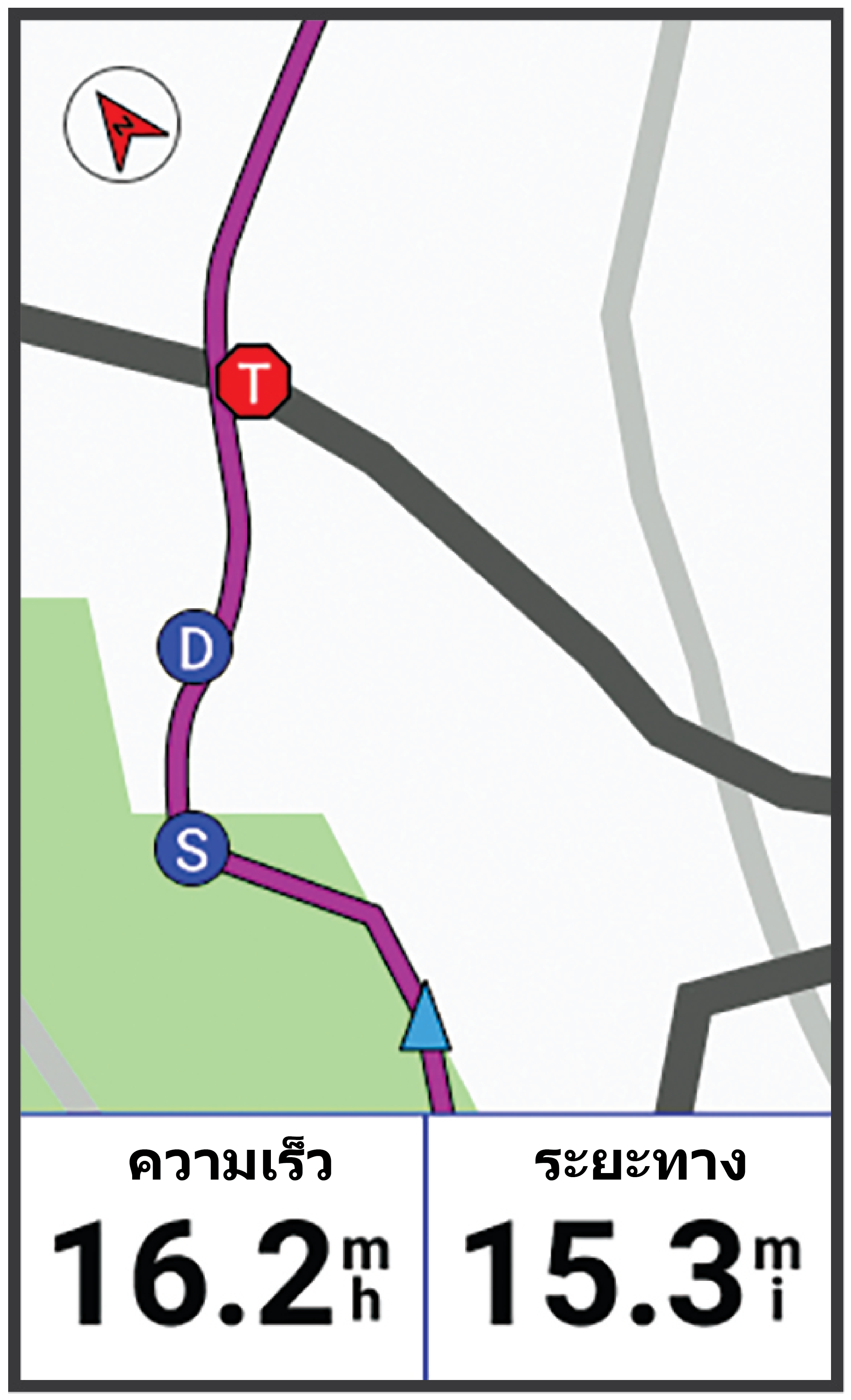
คุณสามารถแตะไอคอนบนแผนที่เพื่อดูข้อมูลตำแหน่งและทิศทางที่มุ่งหน้าไปสำหรับนักปั่นอื่น ๆ ในเซสชั่น GroupTrack
- เลื่อนไปยังรายชื่อ GroupTrack
คุณสามารถเลือกหนึ่งนักปั่นจากรายการ และนักปั่นคนนั้นปรากฏอยู่ตรงกลางบนแผนที่
ข้อแนะนำสำหรับเซสชั่น GroupTrack
คุณสมบัติ GroupTrack ช่วยให้คุณคอยติดตามนักปั่นอื่น ๆ ในกลุ่มของคุณโดยการใช้ LiveTrack โดยตรงบนหน้าจอ นักปั่นทั้งหมดในกลุ่มต้องเป็นเพื่อน ๆ ของคุณในบัญชี Garmin Connect ของคุณ
- ปั่นกลางแจ้งด้วยการใช้ GPS
- จับคู่อุปกรณ์ Edge 1040 ของคุณกับโทรศัพท์ของคุณโดยการใช้เทคโนโลยี Bluetooth
- ในแอป Garmin Connect เลือก หรือ และเลือก การเชื่อมต่อ เพื่ออัปเดตรายชื่อของนักปั่นสำหรับเซสชั่น GroupTrack ของคุณ
- ให้แน่ใจว่าเพื่อน ๆ ของคุณทั้งหมดจับคู่กับโทรศัพท์ของพวกเขา และเริ่มเซสชั่น LiveTrack ในแอป Garmin Connect
- ดูให้แน่ใจว่าเพื่อน ๆ ทั้งหมดของคุณอยู่ในระยะ (40 กม.หรือ 25 ไมล์)
- ในระหว่างเซสชั่น GroupTrack เลื่อนไปยังแผนที่เพื่อดูเพื่อน ๆ ของคุณ
- หยุดการปั่นก่อนที่คุณพยายามดูข้อมูลตำแหน่งและทิศทางที่มุ่งหน้าสำหรับนักปั่นอื่น ๆ ในเซสชั่น GroupTrack
การตั้งการเตือนจักรยาน
คุณสามารถเปิดการเตือนจักรยานเมื่อคุณอยู่ไกลจากจักรยานของคุณ เช่น ในจุดพักระหว่างการขี่ทางไกล คุณสามารถควบคุมการเตือนจักรยานจากอุปกรณ์ของคุณหรือการตั้งค่าอุปกรณ์ในแอป Garmin Connect
- เลือก > ความปลอดภัยและการติดตาม > เตือนการปั่น
- สร้างหรืออัปเดตรหัสผ่านของคุณ
เมื่อคุณปิดใช้งานการเตือนจักรยานจากอุปกรณ์ Edge ของคุณ คุณจัได้รับการแจ้งเตือนให้ป้อนรหัสผ่าน
- ปัดลงจากด้านบนของหน้าจอ และบนวิจิทตัวควบคุมเลือก ตั้งสัญญาณ Bike Alarm
หากอุปกรณ์ตรวจพบการเคลื่อนไหว จะส่งเสียงเตือนและส่งการแจ้งเตือนไปยังโทรศัพท์ที่เชื่อมต่อของคุณ เล่นการเตือนทางเสียงบนโทรศัพท์ของคุณ
การเล่นการเตือนด้วยเสียงบนโทรศัพท์ของคุณ
ก่อนที่คุณสามารถตั้งค่าเสียงเตือนได้ คุณต้องมีโทรศัพท์พร้อมแอป Garmin Connect ที่จับคู่ไว้กับอุปกรณ์ Edge ของคุณก่อน
คุณสามารถตั้งค่าแอป Garmin Connect เพื่อเล่นการแจ้งสถานะที่สร้างแรงบันดาลใจบนโทรศัพท์ของคุณระหว่างการขี่หรือทำกิจกรรมอื่น ๆ เสียงเตือนรวมไปถึงจำนวนรอบและเวลาของรอบ การนำทาง กำลัง เพซหรือความเร็ว และข้อมูลอัตราการเต้นหัวใจ ในระหว่างเล่นเสียงเตือน แอป Garmin Connect ปิดเสียงหลักของโทรศัพท์เพื่อเล่นการแจ้ง คุณสามารถปรับแต่งระดับเสียงได้บนแอป Garmin Connect
- จากแอป Garmin Connect เลือก หรือ
- เลือก อุปกรณ์ Garmin
- เลือกอุปกรณ์ของคุณ
- เลือก การเตือนด้วยเสียง