手機 App 及電腦應用軟體
您可以使用同一個 Garmin 帳戶,將手錶連結至多款 Garmin 手機 app 以及電腦應用軟體。
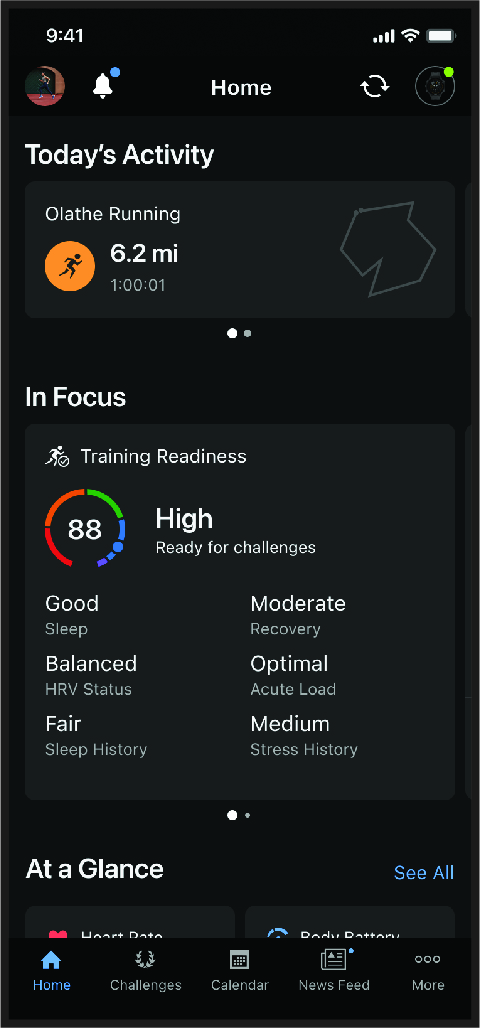
您可以在 Garmin Connect 中加入好友。Garmin Connect 提供了多種追蹤、分析、分享以及互相鼓勵的工具。記錄您活躍生活中的活動,包含跑步、步行、騎乘、游泳、健行、三鐵,還有更多。如要註冊免費帳戶,可以從手機的 app 商店下載(Garmin.com/connectapp),或前往 connect.garmin.com。
儲存活動:在使用手錶完成並儲存活動後,您可以將活動上傳到您的 Garmin Connect 帳戶,無儲存期限。
分析資料:檢視更多關於活動的詳細資訊,包括時間、距離、海拔、心率、熱量消耗、步頻、跑步動態、鳥瞰圖、配速和速度表,以及自訂分析報表。
備註:有些資料需要搭配選購的配件,例如心率感測器。
規劃您的訓練:選擇健身目標並載入一個逐日訓練計畫。
追蹤您的進度:您可以追蹤您的每日步數,加入好友的挑戰,並達成您的目標。
分享您的活動:您可以加入好友以追蹤彼此的活動,或分享活動的連結。
管理您的設定:您可以在 Garmin Connect 帳戶中自訂您的手錶及使用者設定。
將手錶與手機配對後(配對您的手機),使用 Garmin Connect app 上傳所有活動資料到您的 Garmin Connect 帳戶。
- 確認您的手機已開啟 Garmin Connect app。
- 將您的手錶帶到手機的 10 公尺之內。
手錶會自動將您的資料同步至 Garmin Connect app 與您的 Garmin Connect 帳戶。
使用 Garmin Connect App 更新軟體
使用 Garmin Connect app 更新手錶軟體之前,您必須持有 Garmin Connect 帳戶,並將手錶與相容的手機配對(配對您的手機)。
將手錶與 Garmin Connect app 同步(使用 Garmin Connect App)。
當有新軟體可用時,Garmin Connect app 會自動將更新傳送到您的手錶。
Garmin Express 應用軟體可透過電腦將您的 手錶連上您的 Garmin Connect 帳戶。您可以使用 Garmin Express 應用軟體將您的活動資料上傳到 Garmin Connect 帳戶,或將資料如訓練課表或訓練計畫從 Garmin Connect 網站傳送到您的手錶。您也可以安裝軟體更新及管理您的 Connect IQ 應用程式。
- 使用 USB 線將手錶連接到電腦。
- 前往 Garmin.com.hk/express。
- 下載並安裝 Garmin Express 應用軟體。
- 開啟 Garmin Express 應用軟體,並選擇 新增裝置。
- 依照螢幕指示操作。
使用 Garmin Express 更新軟體
在更新裝置軟體之前,您必須持有 Garmin Connect 帳戶,並下載 Garmin Express 應用軟體。
- 使用 USB 線將裝置連接到電腦。
當有可更新軟體,Garmin Express會將其傳送至裝置。
- 依照螢幕指示操作。
- 更新過程中請勿從電腦拔除裝置。
手動與 Garmin Connect 同步數據
備註:您可以增加選項至快捷目錄(自訂快捷目錄)。
- 長按 LIGHT 鍵以檢視快捷目錄。
- 選擇 同步。
您可以使用手錶或手機上的 Connect IQ 商店(Garmin.com.hk/products/apps/connect-iq/)將 Connect IQ 應用程式、資料欄位、概覽,以及錶面新增至手錶。
備註:為確保安全,潛水時無法使用Connect IQ功能。此設定為確保所有潛水功能能如設定運作。
錶面:自訂手錶時鐘畫面的外觀。
裝置應用程式:增加互動功能到您的手錶,例如概覽或新的戶外或健身活動類型。
資料欄位:下載新的資料欄位,以不同方式顯示感測器、活動及歷史資料。您可以為內建功能及頁面新增 Connect IQ 資料欄位。
下載 Connect IQ功能
從 Descent G2 應用程式下載Connect IQ 之前,必須先將您的 fēnix 與手機進行配對(配對您的手機)。
- 從手機的 app 商店,安裝並開啟 Connect IQ app。
- 如有需要,選擇您的手錶。
- 選擇一個 Connect IQ 功能。
- 依照螢幕指示操作。
使用電腦下載 Connect IQ 功能
- 使用 USB 線將手錶連接到電腦。
- 前往 connect.Garmin.com 並登入。
- 選擇並下載一個 Connect IQ 功能。
- 依照螢幕指示操作。
Garmin Dive app 可以讓您上傳裝置上的潛水紀錄。您也可以新增詳細資訊至潛水紀錄中,包含環境、照片、筆記及潛伴。您可以使用地圖瀏覽新的潛水點,並檢視其他使用者分享的詳細資訊及照片。
Garmin Dive app 會與您的 Garmin Connect 帳戶同步您的資料。您可以在手機的 app 商店下載 Garmin Dive app(garmin.com/diveapp)。
Garmin Explore 網站與 app 可以幫助您建立航線、航點、收藏、規畫行程,並使用雲端儲存空間。此外還有線上版和離線版的進階規劃,讓您與相容的 Garmin 裝置分享和同步資料。您可以使用 app 下載地圖離線使用,即使沒有行動數據也能導航到任何地方。
您可以從手機的 app 商店下載 Garmin Explore app(garmin.com/exploreapp),或直接前往 explore.Garmin.com。
 警告
警告
Garmin Messenger app 的 inReach 功能,包括 SOS、追蹤,以及 inReach 天氣,必須搭配連結的 inReach 衛星通訊器及有效的衛星訂閱方案,否則無法使用。準備在旅行中使用前,請務必先在戶外測試 app 功能正常。
重要
Garmin Messenger app 的非衛星訊息功能不應被仰賴為取得緊急援助的主要方式之一。
注意
本 app 可以透過網際網路(使用無線網路或手機的行動數據)或銥衛星網路運作。如果使用行動數據,您配對的手機必須配備資費方案且位於數據傳輸的網路覆蓋範圍內。如果您位於沒有網路覆蓋的區域,則需要有效的衛星訂閱方案,您的 inReach 衛星通訊器才能使用銥衛星網路。
您可以使用本 app 傳送訊息給其他 Garmin Messenger app 的使用者,包括沒有 Garmin 裝置的朋友與家人。任何人都可以下載本 app 並連結手機,即可使用網路與其他 app 使用者進行通訊(無需登入)。App 使用者還可以與其他 SMS 手機號碼建立群組訊息串。被加入群組的新成員可以下載本 app 查看其他人的討論內容。
使用無線網路或手機的行動數據傳送的訊息不會對衛星訂閱產生數據費用或額外的費用。如果接收的訊息曾嘗試透過銥衛星網路與網際網路雙方傳送,則可能會產生費用。適用您的行動數據方案的一般簡訊費率。
您可以從手機的 app 商店下載 Garmin Messenger app(Garmin.com/messengerapp)。
重要
Garmin Messenger app 的非衛星訊息功能不應被仰賴為取得緊急援助的主要方式之一。
注意
要使用 Messenger 功能,您的 Descent G2 手錶必須透過藍牙與相容手機上的 Garmin Messenger app 連結。
手錶上的 Messenger 功能可讓您從 Garmin Messenger 手機 app 檢視、撰寫,以及回覆訊息。
- 在時間錶面,按下 UP 鍵或 DOWN 鍵以檢視 Messenger 概覽。
小秘訣:Messenger 功能在手錶上有概覽、應用程式,以及快捷目錄選項可以使用。
- 按下 START 鍵以開啟概覽。
- 如果這是您第一次使用 Messenger 功能,請用手機掃描 QR 碼,並依照螢幕指示完成配對與設定。
- 在手錶上選擇一個選項:
- 要撰寫新訊息,選擇 新訊息,選擇收件者,然後選擇一個預設訊息或自行撰寫訊息。
- 要檢視對話,按下 UP 鍵或 DOWN 鍵,然後選擇一個對話。
- 要回覆訊息,選擇一個對話,選擇 回覆,然後選擇一個預設訊息或自行撰寫訊息。
您可以從 Descent G2裝置上傳計分卡,並於 Garmin Golf app 檢視詳細的統計數據和揮桿分析。球友們在不同的球場也能透過 Garmin Golf app 競賽。任何人都可以加入超過 43,000 個球場的排行榜。您也可以舉辦錦標賽並邀請球友們參加。有了 Garmin Golf 會員資格,即可在手機上檢視果嶺地形資料。
Garmin Golf app 會與您的 Garmin Connect 帳戶同步您的資料。您可以在手機的 app 商店下載 Garmin Golf app(Garmin.com/golfapp)。