แอปโทรศัพท์และแอปพลิเคชันคอมพิวเตอร์
คุณสามารถเชื่อมต่อนาฬิกาของคุณไปยังแอปโทรศัพท์และแอปพลิเคชันคอมพิวเตอร์ Garmin ที่หลากหลายโดยใช้บัญชี Garmin เดิม
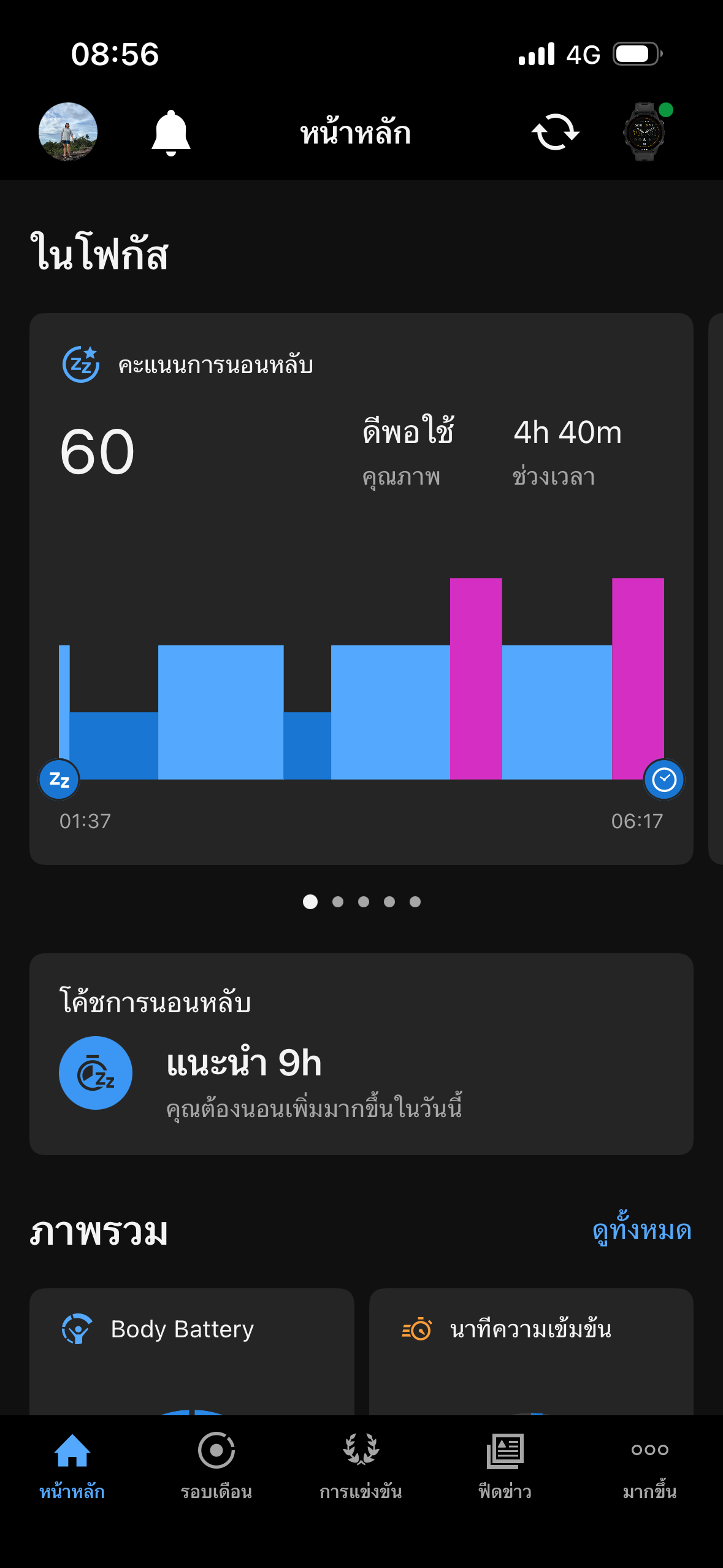
คุณสามารถสร้างสัมพันธ์กับเพื่อน ๆ ของคุณบน Garmin Connect ได้ Garmin Connect ให้เครื่องมือแก่คุณเพื่อติดตาม วิเคราะห์ แชร์ และให้กำลังใจซึ่งกันและกัน บันทึกอีเว้นท์ต่าง ๆ ของวิถีชีวิตที่กระฉับกระเฉงของคุณ รวมไปถึงการวิ่ง การเดิน การปั่นจักรยาน การว่ายน้ำ การไต่เขา การแข่งไตรกีฬา และอื่น ๆ เพื่อลงชื่อสำหรับบัญชีฟรี คุณสามารถดาวน์โหลดแอปจากแอปสโตร์ในโทรศัพท์ของคุณ(garmin.com/connectapp) หรือไปที่ connect.garmin.com
จัดเก็บกิจกรรมของคุณ: หลังจากที่คุณได้จบและบันทึกกิจกรรมด้วยนาฬิกาของคุณแล้ว คุณสามารถอัปโหลดกิจกรรมนั้นไปยังบัญชี Garmin Connect ของคุณและเก็บไว้ได้นานเท่าที่คุณต้องการ
วิเคราะห์ข้อมูลของคุณ: คุณสามารถดูข้อมูลที่มีรายละเอียดมากขึ้นเกี่ยวกับกิจกรรมของคุณ รวมถึงเวลา ระยะทาง ระดับความสูง อัตราการเต้นหัวใจ แคลอรี่ที่ถูกเผาผลาญ รอบขา running dynamics ภาพแผนที่จากมุมสูง แผนภูมิแสดงเพซและความเร็ว และรายงานที่ปรับแต่งได้
หมายเหตุ: บางข้อมูลต้องการอุปกรณ์เสริมที่จำหน่ายแยกต่างหาก เช่น เครื่องวัดอัตราการเต้นหัวใจ
วางแผนการฝึกซ้อมของคุณ: คุณสามารถเลือกเป้าหมายฟิตเนสและโหลดแผนการฝึกซ้อมแบบวันต่อวันได้
ติดตามความก้าวหน้าของคุณ: คุณสามารถติดตามจำนวนก้าวประจำวันของคุณ เข้าร่วมการแข่งขันแบบมิตรภาพกับเพื่อน ๆ ของคุณ และบรรลุเป้าหมายของคุณได้
แชร์กิจกรรมของคุณ: คุณสามารถเชื่อมต่อกับเพื่อน ๆ เพื่อคอยติดตามกิจกรรมต่าง ๆ ของกันและกันหรือแชร์ลิงก์ไปยังกิจกรรมของคุณ
จัดการการตั้งค่าของคุณ: คุณสามารถปรับแต่งนาฬิกาของคุณและการตั้งค่าผู้ใช้บนบัญชี Connect Garmin ของคุณได้
หลังจากที่คุณจับคู่นาฬิกาของคุณกับโทรศัพท์ของคุณแล้ว (การจับคู่โทรศัพท์) คุณสามารถใช้แอป Garmin Connect เพื่ออัปโหลดข้อมูลกิจกรรมทั้งหมดของคุณไปยังบัญชี Garmin Connect ของคุณได้
- ตรวจสอบว่าแอป Garmin Connect กำลังทำงานบนโทรศัพท์ของคุณ
- นำนาฬิกาของคุณเข้ามาภายในระยะ 10 ม. (30 ฟุต) ของโทรศัพท์
นาฬิกาของคุณซิงค์ข้อมูลของคุณโดยอัตโนมัติกับแอป Garmin Connect และบัญชี Garmin Connect ของคุณ
การอัปเดตซอฟต์แวร์ด้วยการใช้แอป Garmin Connect
ก่อนที่คุณจะสามารถอัปเดตซอฟต์แวร์นาฬิกาของคุณโดยใช้แอป Garmin Connect คุณต้องมีบัญชี Garmin Connect และคุณต้องจับคู่นาฬิกากับโทรศัพท์ที่รองรับก่อน (การจับคู่โทรศัพท์)
ซิงค์นาฬิกาของคุณด้วยแอป Garmin Connect (การใช้แอป Garmin Connect)
เมื่อมีซอฟต์แวร์ใหม่ให้บริการ แอป Garmin Connect ส่งการอัปเดตไปยังนาฬิกาของคุณโดยอัตโนมัติ
การใช้ Garmin Connect บนคอมพิวเตอร์ของคุณ
แอปพลิเคชัน Garmin Express เชื่อมต่อนาฬิกาของคุณกับบัญชี Garmin Connect ของคุณโดยการใช้คอมพิวเตอร์ คุณสามารถใช้แอปพลิเคชัน Garmin Express เพื่ออัปโหลดข้อมูลกิจกรรมของคุณไปยังบัญชี Garmin Connect ของคุณและเพื่อส่งข้อมูลต่าง ๆ เช่น การออกกำลังกายหรือแผนการฝึกซ้อม จากเว็บไซต์ Garmin Connect ไปยังนาฬิกาของคุณได้ คุณยังสามารถติดตั้งการอัปเดตซอฟต์แวร์อุปกรณ์และจัดการแอป Connect IQ ของคุณได้อีกด้วย
- เชื่อมต่อนาฬิกาเข้ากับคอมพิวเตอร์ของคุณโดยใช้สาย USB
- ไปที่ Garmin.com/express
- ดาวน์โหลดและติดตั้งแอปพลิเคชัน Garmin Express
- เปิดแอปพลิเคชัน Garmin Express และเลือก เพิ่มอุปกรณ์
- ทำตามคำแนะนำบนหน้าจอ
การอัปเดตซอฟต์แวร์ด้วยการใช้ Garmin Express
ก่อนคุณสามารถอัปเดตซอฟต์แวร์อุปกรณ์ของคุณได้ คุณต้องมีบัญชี Garmin Connect และคุณต้องดาวน์โหลดแอปพลิเคชัน Garmin Express ก่อน
- เชื่อมต่ออุปกรณ์เข้ากับคอมพิวเตอร์ของคุณโดยใช้สาย USB
เมื่อมีซอฟต์แวร์ใหม่ให้บริการ Garmin Express ส่งไปยังอุปกรณ์ของคุณ
- ทำตามคำแนะนำบนหน้าจอ
- อย่าถอดอุปกรณ์ของคุณจากคอมพิวเตอร์ในระหว่างขั้นตอนการอัปเดต
การซิงค์ข้อมูลกับ Garmin Connect ด้วยตนเอง
หมายเหตุ: คุณสามารถเพิ่มตัวเลือกไปยังเมนูการควบคุมได้ (การปรับแต่งเมนูควบคุม)
- กดค้าง LIGHT เพื่อดูเมนูควบคุม
- เลือก ซิงค์
คุณสามารถเพิ่มแอป Connect IQ ช่องข้อมูล ภาพรวม และหน้าปัดนาฬิกาไปยังนาฬิกาของคุณได้โดยใช้ร้านค้า Connect IQ บนนาฬิกาหรือโทรศัพท์ของคุณ (Garmin.com/connectiqapp)
หมายเหตุ: เพื่อความปลอดภัยของคุณ คุณสมบัติ Connect IQ ไม่มีให้ใช้ในขณะกำลังดำน้ำ โดยให้มั่นใจว่าความสามารถในการดำน้ำทั้งหมดทำงานได้ตามที่ถูกออกแบบมา
หน้าปัดนาฬิกา: ปรับแต่งรูปลักษณ์ของนาฬิกา
แอปอุปกรณ์: เพิ่มคุณสมบัติเชิงโต้ตอบให้กับอุปกรณ์ของคุณ เช่นภาพรวมและประเภทกิจกรรมกลางแจ้งและฟิตเนสใหม่ ๆ
ช่องข้อมูล: ดาวน์โหลดช่องข้อมูลใหม่ ๆ ที่แสดงเซนเซอร์ กิจกรรม และข้อมูลประวัติในรูปแบบใหม่ คุณสามารถเพิ่มช่องข้อมูล Connect IQ ไปยังคุณสมบัติและหน้าต่าง ๆ ที่มาพร้อมเครื่องได้
การดาวน์โหลดคุณสมบัติ Connect IQ
ก่อนที่คุณสามารถดาวน์โหลดคุณสมบัติต่าง ๆ จากแอปมือถือ Connect IQ ได้ คุณต้องจับคู่นาฬิกา Descent G2 ของคุณกับโทรศัพท์ของคุณก่อน (การจับคู่โทรศัพท์)
- จากแอปสโตร์บนโทรศัพท์ของคุณ ติดตั้งและเปิดแอป Connect IQ
- หากจำเป็น เลือกนาฬิกาของคุณ
- เลือกคุณสมบัติ Connect IQ
- ทำตามคำแนะนำบนหน้าจอ
การดาวน์โหลดคุณสมบัติ Connect IQ โดยการใช้คอมพิวเตอร์ของคุณ
- เชื่อมต่อนาฬิกาเข้ากับคอมพิวเตอร์ของคุณโดยใช้สาย USB
- ไปที่ apps.Garmin.com และลงชื่อเข้าใช้
- เลือกคุณสมบัติ Connect IQ และทำการดาวน์โหลด
- ทำตามคำแนะนำบนหน้าจอ
แอป Garmin Dive ช่วยให้คุณสามารถอัปโหลดบันทึกการดำน้ำจากอุปกรณ์ Garmin ที่เข้ากันได้ของคุณ คุณสามารถเพิ่มข้อมูลโดยละเอียดเกี่ยวกับการดำน้ำของคุณ รวมถึงสภาพแวดล้อม ภาพถ่าย บันทึกย่อและเพื่อนดำน้ำ คุณสามารถใช้แผนที่เพื่อเรียกดูสถานที่ดำน้ำใหม่และดูรายละเอียดตำแหน่งและรูปภาพที่ผู้ใช้คนอื่นแชร์
แอป Garmin Dive ซิงค์ข้อมูลของคุณกับบัญชี Garmin Connect ของคุณ คุณสามารถดาวน์โหลดแอป Garmin Dive จากแอปสโตร์บนโทรศัพท์ของคุณได้ (garmin.com/diveapp)
เว็บไซต์และแอป Garmin Explore ช่วยให้คุณสร้างคอร์ส waypoint และคอลเล็กชัน วางแผนการเดินทาง และใช้ที่จัดเก็บคลาวน์ ซึ่งมอบการวางแผนขั้นสูงทั้งแบบออฟไลน์และออนไลน์ ช้วยให้คุณแชร์และซิงค์ข้อมูลกับอุปกรณ์ Garmin ที่รองรับของคุณ คุณสามารถใช้แอปเพื่อดาวน์โหลดแผนที่สำหรับการเข้าใช้งานแบบออฟไลน์ และจากนั้นทำการนำทางไปได้ทุกที่โดยไม่ต้องใช้บริการเครือข่ายโทรศัพท์ของคุณ
คุณสามารถดาวน์โหลดแอป Garmin Explore ได้จากแอปสโตร์บนโทรศัพท์ของคุณ (garmin.com/exploreapp) หรือคุณสามารถไปที่ explore.garmin.com
 คำเตือน
คุณสมบัติ inReach ของแอป Garmin Messenger ซึ่งรวมถึง SOS การติดตาม และ inReach Weather จะไม่สามารถใช้งานได้หากไม่มีการเชื่อมต่อกับเครื่องสื่อสารดาวเทียม inReach และไม่มีการสมัครสมาชิกดาวเทียมที่ใช้งานอยู่ ควรทดสอบแอปกลางแจ้งก่อนใช้ในการเดินทางเสมอ
คำเตือน
คุณสมบัติการส่งข้อความแบบไม่ผ่านดาวเทียมของแอป Garmin Messenger เพียงอย่างเดียวไม่ควรถูกพึ่งพาเป็นวิธีหลักในการขอความช่วยเหลือฉุกเฉิน
ข้อสังเกต
แอปทำงานผ่านทั้งอินเทอร์เน็ต (โดยใช้การเชื่อมต่อแบบไร้สายหรือข้อมูลเซลลูลาร์บนโทรศัพท์ของคุณ) และเครือข่ายดาวเทียม Iridium® หากคุณใช้ข้อมูลเซลลูลาร์ โทรศัพท์ที่จับคู่ไว้ต้องมีแผนข้อมูลและอยู่ในพื้นที่ที่มีเครือข่ายครอบคลุมที่สามารถใช้ข้อมูลได้ หากคุณอยู่ในพื้นที่ที่ไม่มีเครือข่าย คุณต้องมีการสมัครสมาชิกดาวเทียมที่ใช้งานอยู่สำหรับเครื่องสื่อสารดาวเทียม inReach เพื่อใช้เครือข่ายดาวเทียม Iridium
คุณสามารถใช้แอปเพื่อส่งข้อความถึงผู้ใช้แอป Garmin Messenger คนอื่น ๆ รวมถึงเพื่อนและครอบครัวที่ไม่มีอุปกรณ์ Garmin ได้ ทุกคนสามารถดาวน์โหลดแอปและเชื่อมต่อโทรศัพท์ของตน เพื่อให้พวกเขาสามารถสื่อสารกับผู้ใช้แอปคนอื่น ๆ ผ่านอินเทอร์เน็ต (ไม่จำเป็นต้องเข้าสู่ระบบ) ผู้ใช้แอปยังสามารถสร้างกลุ่มการสนทนาด้วยหมายเลขโทรศัพท์ SMS อื่น ๆ ได้อีกด้วย สมาชิกใหม่ที่ถูกเพิ่มเข้ามาในกลุ่มข้อความสามารถดาวน์โหลดแอปเพื่อดูว่าคนอื่น ๆ กำลังพูดอะไรอยู่
ข้อความที่ส่งโดยใช้การเชื่อมต่อแบบไร้สายหรือข้อมูลเซลลูลาร์บนโทรศัพท์ของคุณจะไม่เสียค่าบริการข้อมูลหรือค่าบริการเพิ่มเติมในการสมัครสมาชิกดาวเทียมของคุณ การรับข้อความอาจมีค่าบริการหากมีการพยายามส่งข้อความผ่านทั้งเครือข่ายดาวเทียม Iridium และอินเทอร์เน็ต อัตราค่าบริการข้อความตามแผนข้อมูลเซลลูลาร์ของคุณจะนำมาใช้
คุณสามารถดาวน์โหลดแอป Garmin Messenger ได้จากร้านค้าแอปบนโทรศัพท์ของคุณ (garmin.com/messengerapp)
คำเตือน
คุณสมบัติการส่งข้อความแบบไม่ผ่านดาวเทียมของแอป Garmin Messenger เพียงอย่างเดียวไม่ควรถูกพึ่งพาเป็นวิธีหลักในการขอความช่วยเหลือฉุกเฉิน
ข้อสังเกต
ในการใช้คุณสมบัติ Messenger นาฬิกา Descent G2 ของคุณต้องเชื่อมต่อกับแอป Garmin Messenger บนโทรศัพท์ที่รองรับโดยใช้เทคโนโลยี Bluetooth
คุณสมบัติ Messenger บนนาฬิกาของคุณช่วยให้คุณดูข้อความ เขียนข้อความ และตอบกลับข้อความจากแอป Garmin Messenger บนโทรศัพท์ได้
- จากหน้าปัดนาฬิกา กด UP หรือ DOWN เพื่อดูภาพรวม Messenger
ข้อแนะนำ: คุณสมบัติ Messenger สามารถเข้าถึงได้ในรูปแบบของภาพรวม แอป หรือเป็นตัวเลือกในเมนูการควบคุมบนหน้าปัดนาฬิกาของคุณ
- กด START เพื่อเปิดภาพรวม
- หากนี่เป็นครั้งแรกที่คุณใช้คุณสมบัติ Messenger สแกน QR code ด้วยโทรศัพท์ของคุณ และทำตามคำแนะนำบนหน้าจอเพื่อทำการจับคู่และติดตั้งให้เสร็จสมบูรณ์
- บนนาฬิกาของคุณ เลือกตัวเลือก:
- หากต้องการเขียนข้อความใหม่ ให้เลือก ข้อความใหม่ เลือกผู้รับ และเลือกข้อความที่กำหนดไว้ล่วงหน้าหรือเขียนข้อความของคุณเอง
- หากต้องการดูการสนทนา ให้กด UP หรือ DOWN แล้วเลือกการสนทนา
- หากต้องการตอบกลับข้อความ ให้เลือกการสนทนา เลือก ตอบกลับ และเลือกข้อความที่กำหนดไว้ล่วงหน้าหรือเขียนข้อความของคุณเอง
แอป Garmin Golf ช่วยให้คุณอัปโหลดบัตรลงคะแนนจากอุปกรณ์ Descent G2 ที่ใช้งานร่วมกันได้ของคุณเพื่อดูสถิติและวิเคราะห์ช็อตอย่างละเอียดได้ นักกอล์ฟสามารถแข่งขันกันเองที่สนามต่างกันได้โดยการใช้แอป Garmin Golf มีมากกว่า 43,000 สนามที่มีกระดานคะแนนผู้นำซึ่งทุกคนสามารถเข้าร่วมได้ คุณยังสามารถจัดอีเว้นท์การแข่งขันและเชิญผู้เล่นต่าง ๆ เข้าร่วมได้อีกด้วย ด้วยสมาชิก Garmin Golf คุณสามารถดูข้อมูลเส้นโครงร่างกรีนบนโทรศัพท์ของคุณได้
แอป Garmin Golf ซิงค์ข้อมูลของคุณกับบัญชี Garmin Connect ของคุณ คุณสามารถดาวน์โหลดแอป Garmin Golf จากแอปสโตร์บนสมาร์ทโฟนของคุณได้