휴대폰 앱과 컴퓨터 애플리케이션
동일한 Garmin 계정을 사용하여 이 시계를 여러 개의 Garmin 스마트폰 앱과 컴퓨터 애플리케이션에 연결할 수 있습니다.
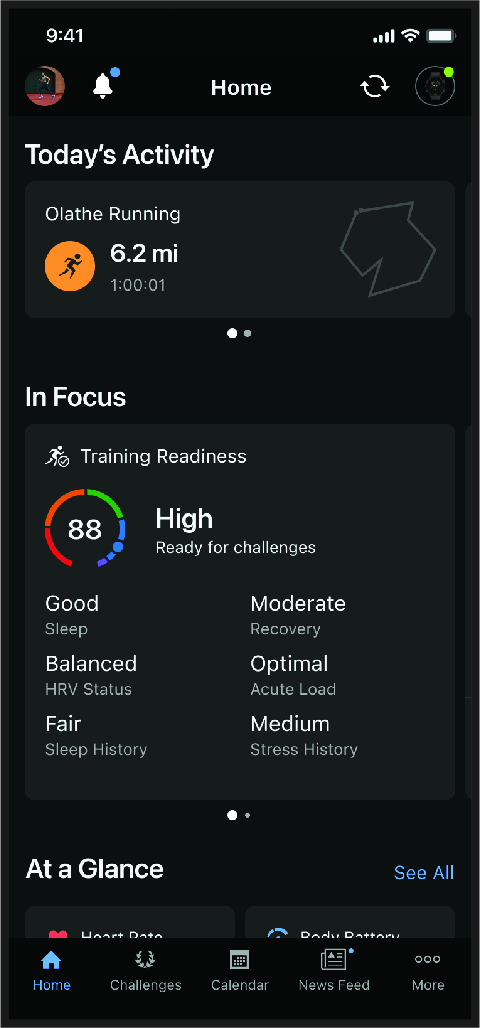
Garmin Connect에서 친구들과 연결할 수 있습니다. Garmin Connect는 서로를 추적, 분석, 공유, 격려하는 도구를 제공합니다. 달리기, 걷기, 자전거, 수영, 하이킹, 철인 3종 경기 등의 액티브한 라이프스타일을 기록해 봅니다. 무료 계정에 가입하려면, 핸드폰의 앱스토어에서 앱을 다운로드(garmin.com/connectapp)하거나 connect.Garmin.com에 접속하시기 바랍니다.
내 활동기록 저장: 워치를 사용하여 정해진 활동을 완료하고 이를 저장하였다면 이 활동을 자신의 Garmin Connect 계정에 업로드하고 원하는 기간 동안 보관할 수 있습니다.
데이터 분석: 시간, 거리, 고도, 심박수, 소비한 칼로리, 케이던스, 러닝 다이나믹, 오버헤드 지도 보기, 페이스 및 속도 차트, 사용자 지정 보고서를 비롯하여 운동에 대한 자세한 정보를 볼 수 있습니다.
참고: 일부 데이터는 심박계와 같은 추가 액세서리가 필요합니다.
트레이닝 계획: 피트니스 목표를 선택하여 날짜별 트레이닝 계획 중 하나를 로드할 수 있습니다.
진행 상황 추적: 일일 걸음 수를 추적하고 친구들과 친선 경쟁에 참여하여 목표를 달성할 수 있습니다.
활동 공유: 즐겨 사용하는 소셜 네트워킹 사이트(SNS)에서 친구들과 접속하여 서로의 활동을 팔로우하거나 자신의 활동에 대한 링크를 게시할 수 있습니다.
설정 관리: Garmin Connect 계정에서 워치 및 사용자 설정을 사용자 지정할 수 있습니다.
휴대폰에 장치를 페어링한 후 (휴대폰 페어링하기), Garmin Connect 앱을 사용하여 모든 활동 데이터를 Garmin Connect 계정에 업로드할 수 있습니다.
- Garmin Connect 앱이 휴대폰에서 구동되고 있는지 확인하세요.
- 워치를 휴대폰으로부터 10m(30피트) 이내에 위치시킵니다.
이 시계는 Garmin Connect 앱과 사용자의 Garmin Connect 계정을 통해 사용자의 데이터를 자동으로 동기화합니다.
Garmin Connect 앱을 사용하여 소프트웨어 업데이트하기
Garmin Connect 앱을 사용하여 시계의 소프트웨어를 업데이트 하려면, 우선 Garmin Connect 계정을 보유해야 하며 시계를 호환 휴대폰과 페어링시켜야 합니다(휴대폰 페어링하기).
시계를 Garmin Connect 앱과 동기화합니다 (Garmin Connect 앱 사용하기).
새로운 소프트웨어를 사용할 수 있는 경우, Garmin Connect 앱은 업데이트를 사용자의 워치에 자동으로 전송합니다.
Garmin Express 애플리케이션은 컴퓨터를 사용하여 워치를 Garmin Connect 계정에 연결합니다. 사용자는 Garmin Express 애플리케이션을 사용하여 자신의 활동 데이터를 Garmin Connect 계정에 업로드하고, 워크아웃이나 훈련 계획과 같은 데이터를 Garmin Connect 웹사이트로부터 자신의 워치로 전송할 수 있습니다. 또한 장치 소프트웨어 업데이트를 설치하고 Connect IQ 앱을 관리할 수도 있습니다.
- USB 케이블을 사용하여 워치를 컴퓨터에 연결하세요.
- Garmin.co.kr/express를 참조하세요.
- Garmin Express 애플리케이션을 다운로드하여 설치하세요.
- Garmin Express 앱을 열어 장치 추가를 선택하세요.
- 화면상의 지시에 따르세요.
Garmin Express를 사용하여 소프트웨어 업데이트하기
장치 소프트웨어를 업데이트하려면 Garmin Connect 계정이 있어야 하며, Garmin Express 애플리케이션을 다운로드해야 합니다.
- USB 케이블을 사용해서 장치를 컴퓨터에 연결하세요.
새로운 소프트웨어를 사용할 수 있는 경우, Garmin Express는 이 소프트웨어를 장치에 전송합니다.
- 화면상의 지시에 따르세요.
- 업데이트 도중에 장치를 컴퓨터에서 분리하지 마세요.
데이터를 Garmin Connect에 수동으로 업로드하기
참고: 컨트롤 메뉴에 옵션을 추가할 수 있습니다(컨트롤 메뉴 사용자 설정하기).
- LIGHT를 길게 눌러 컨트롤 메뉴를 표시합니다.
- 동기화를 선택하세요.
워치나 휴대폰의 Connect IQ 스토어에서 앱이나 데이터 필드, 요약 정보, 워치 페이스를 워치에 추가할 수 있습니다(garmin.com/connectiqapp).
참고: 사용자의 안전을 위하여 다이빙 도중에는 Connect IQ 기능을 사용할 수 없습니다. 이것은 모든 다이브 관련 기능들이 설계한 대로 작동되도록 보장합니다.
시계 화면: 워치 인터페이스를 사용자 지정할 수 있습니다.
장치 앱: 요약 정보, 새로운 야외 및 피트니스 활동 유형과 같은 대화형 기능을 워치에 추가할 수 있습니다.
데이터 필드: 새로운 방식으로 센서, 활동 및 기록 데이터를 제공하는 새 데이터 필드를 다운로드할 수 있습니다. Connect IQ 데이터 필드는 내장 기능 및 페이지에 추가할 수 있습니다.
Garmin Connect 앱으로부터 Connect IQ 기능을 드운로드하려면 Descent G2 시계를 핸드폰에 페어링해야 합니다 (휴대폰 페어링하기).
- 휴대폰의 앱스토어에서 Connect IQ 앱을 설치하고 여세요.
- 필요하다면, 워치를 선택하세요.
- Connect IQ 기능을 선택하세요.
- 화면상의 지시에 따르세요.
컴퓨터를 사용하여 Connect IQ 기능 다운로드하기
- USB 케이블을 사용하여 워치를 컴퓨터에 연결합니다.
- Garmin.co.kr/products/apps으로 이동하여 로그인하세요.
- Connect IQ 기능을 선택하고 다운로드하세요.
- 화면상의 지시에 따르세요.
Garmin Dive 앱을 사용하면 호환 Garmin 장치로부터 다이브 로그를 업로드할 수 있습니다. 사용자는 환경 조건, 사진, 기록, 다이브 동료를 포함하여 다이브에 대한 더욱 상세한 정보를 추가할 수 있습니다. 지도를 사용하면 새로운 다이브 지점을 찾아보고, 다른 사용자들이 공유한 다이빙 지점의 상세정보나 사진을 볼 수 있습니다.
Garmin Dive 앱은 Garmin Connect 계정과 데이터를 동기화합니다. 자신의 휴대폰의 앱스토어에서 Garmin Dive 앱을 다운로드할 수 있습니다(garmin.com/diveapp).
Garmin Explore 웹사이트와 앱에서 코스, 웨이포인트 및 컬렉션을 생성하고, 여행을 계획하고, 클라우드 스토리지를 사용할 수 있습니다. 고급 계획 기능을 온라인과 오프라인에서 모두 사용할 수 있어, 호환되는 Garmin 장치와 데이터를 공유하고 동기화할 수 있습니다. 앱을 사용하여 오프라인에서 볼 수 있는 지도를 다운로드한 다음, 데이터를 사용하지 않고도 어디든 탐색할 수 있습니다.
핸드폰의 앱스토어에서 Garmin Explore 앱을 다운로드하거나 (garmin.com/exploreapp), explore.garmin.com를 이용할 수 있습니다.
 경고
경고
SOS, 추적, inReach 날씨 등 Garmin Messenger 앱의 inReach 기능은 연결된 inReach 위성 통신기와 활성화된 위성 등록이 있어야 사용할 수 있습니다. 여행에서 사용하기 전에 항상 야외에서 앱을 테스트합니다.
주의
긴급 상황에서 Garmin Messenger 앱의 비위성 메시징 기능을 주요 연락 수단으로 사용하지 마세요.
주의
이 앱은 인터넷(무선 연결이나 휴대폰의 셀룰러 데이터 사용)과 Iridium® 위성 네트워크 모두에서 작동합니다. 페어링된 휴대폰은 반드시 데이터 요금제를 사용 중이어야 하며, 데이터를 사용할 수 있는 통신망 범위 내에 사용자가 위치해야 합니다. 네트워크 서비스가 없는 지역에 있는 경우 Iridium 위성 네트워크를 사용하려면 inReach 위성 통신기의 활성화된 위성 등록이 필요합니다.
앱을 사용하면 Garmin 장치가 없는 친구와 가족 등 다른 Garmin Messenger 앱 사용자에게 메시지를 보낼 수 있습니다. 누구든 앱을 다운로드하고 휴대폰을 연결하여 인터넷을 통해 다른 앱 사용자와 통신할 수 있습니다(로그인 필요 없음). 앱 사용자는 다른 SMS 전화번호로 그룹 메시지 스레드를 만들 수도 있습니다. 그룹 메시지에 추가된 새로운 멤버는 앱을 다운로드하여 다른 사람의 대화를 볼 수 있습니다.
휴대폰 무선 연결 또는 셀룰러 데이터를 사용하여 보낸 메시지로 인해 데이터 요금이나 위성 등록의 추가 요금이 부과되지 않습니다. Iridium 위성 네트워크와 인터넷 모두를 통해 메시지를 전달하려는 경우 수신된 메시지에 요금이 부과될 수 있습니다. 셀룰러 데이터 요금제의 표준 문자 메시지 요금이 적용됩니다.
휴대폰의 앱스토어에서 Garmin Messenger 앱을 다운로드하세요(garmin.com/messengerapp).
주의
긴급 상황에서 Garmin Messenger 앱의 비위성 메시징 기능을 주요 연락 수단으로 사용하지 마세요.
주의
Messenger 기능을 사용하려면 블루투스 기술을 통해 Descent G2 워치를 호환되는 휴대폰의 Garmin Messenger 앱에 연결해야 합니다.
시계의 Messenger 기능을 사용하면 Garmin Messenger 휴대폰 앱에서 메시지를 보고 쓰고 답장할 수 있습니다.
- 시계 화면에서 UP 또는 DOWN를 눌러 Messenger 요약 정보를 보세요.
팁: Messenger 기능은 워치에서 요약 정보, 앱 또는 컨트롤 메뉴 옵션으로 사용할 수 있습니다.
- START를 눌러 요약 정보를 엽니다.
- Messenger 기능을 처음 사용하는 경우 휴대폰으로 QR 코드를 스캔한 후 앱 화면상의 지시에 따라 페어링과 설정 과정을 완료하세요.
- 워치에서 옵션을 선택하세요:
- 새로운 메시지를 작성하려면 새 메시지를 선택한 후 수신자를 선택한 다음 미리 정의된 메시지를 선택하거나 직접 작성하세요.
- 대화를 보려면 UP 또는 DOWN를 누른 후 대화를 선택하세요.
- 메시지에 답장하려면 대화를 선택한 후 답장을 선택한 다음 미리 정의된 메시지를 선택하거나 직접 작성하세요.
Garmin Golf 앱을 사용하여 Descent G2 워치에서 스코어 카드를 업로드해 세부 전략과 샷 분석을 볼 수 있습니다. Garmin Golf 앱을 사용하면 서로 다른 코스에서 골퍼들과 경쟁할 수 있습니다. 누구든지 참여할 수 있는 43,000개 이상의 코스에 대한 리더 보드가 있습니다. 토너먼트 이벤트를 설정하고 플레이어를 초대해 경쟁할 수 있습니다. Garmin Golf 멤버십이 있다면, 휴대폰이나 MARQ Adventurer 워치에서 녹색 등심선 데이터를 볼 수 있습니다.
Garmin Golf 앱은 Garmin Connect 계정과 귀하의 데이터를 동기화합니다. 휴대폰의 앱스토어에서 Garmin Golf 앱을 다운로드할 수 있습니다(garmin.com/golfapp).