ラウンドを開始する
注意:一部の機能は、Garmin Golfのサブスクリプションを契約している場合のみ利用できます。
 を押します。
 >[PLAY GOLF]の順に選択します。
- デバイスが衛星を受信し、現在地からコースまでの距離を計算します。近くに利用可能なコースが一つしかない場合、そのコースが選択されます。衛星信号を捕捉する前に[スキップ]を選択すると、コースの一覧が表示されない場合があります。
- コースの一覧が表示されたら、プレーするコースを選択します。
- ヒント:9ホールのコースの場合は、[9ホール]を選択してハーフプレーとして記録するか、[18ホール]を選択して後半の9ホールコースを追加して18ホールのラウンドとして記録するかを設定できます。
- スコアを記録する場合、
 を選択します。
- ティー位置を選択します。
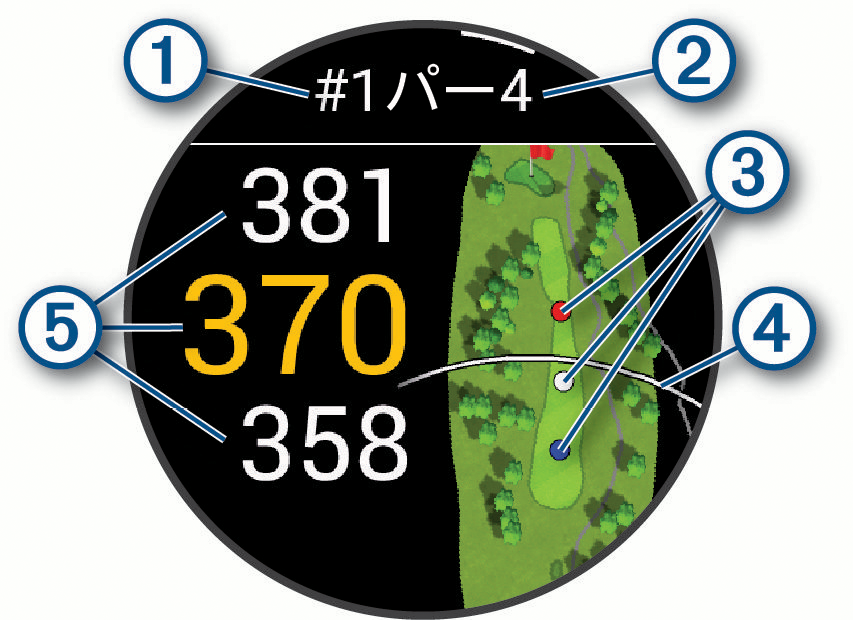
- あなたの位置情報をもとに、選択したコースの現在地に近いホールの情報が表示されます。ホールから離れた場所にいる場合は、1番ホールの情報が表示されます。
|
① |
現在のホール番号 |
|
② |
パー数 |
|
③ |
コースビュー 色付きのドットは、ピンまでのレイアップ距離(メートルまたはヤード)を示します。赤は100、白は150、青は200、黄色は250を表します。 |
|
④ |
ティーイングエリアからのドライバー飛距離 |
|
⑤ |
グリーン手前/中央/奥までの距離 |
- 注意: 画面に表示されている数字は、グリーンの奥/中央/手前までの距離を示します。実際のグリーン上のピンの位置までの距離を表すものではありません。
- 次のオプションを選択します。
- グリーンの奥/中央/手前までの距離をタップして、PlaysLike距離を表示します。( PlaysLike距離を確認する)
- グリーンの手前/中央/奥までの距離を上または下にスワイプして、ハンディキャップストローク数やPlaysLike距離の決定に影響のあるデータを確認します。
- ホールマップをタップしてタッチターゲットで距離を計測します。
- ホールマップの詳細表示中に
 または
 をタップして、レイアップポイントやハザード情報を確認します。( ハザード情報/レイアップ距離を確認する)
- を押してラウンドオプションを開きます。( ラウンドオプション)
次のホールへ移動すると、自動的に次のホール情報ページへ切り替わります。また、ティーイングエリアが近くにある場合を除き、ティーイングエリアまでの方向も表示されます。